Table des matières
Création / Validation d'une Extourne sur une opération
Description de l'écran : il permet de visualiser le détail d'un ordre ou d'une opération et, Selon soit de créer l'opération d'extourne, soit de valider une opération déjà créée.
cette page comprend deux parties principales:
- Création d'une opération d'extourne (Statut = 'SAISI')
- Validation ou annulation d'une extourne (Statut = 'TERMINE' ou 'ANNUL')
Création d'une opération d'extourne
Voici l'aperçu de cet écran :
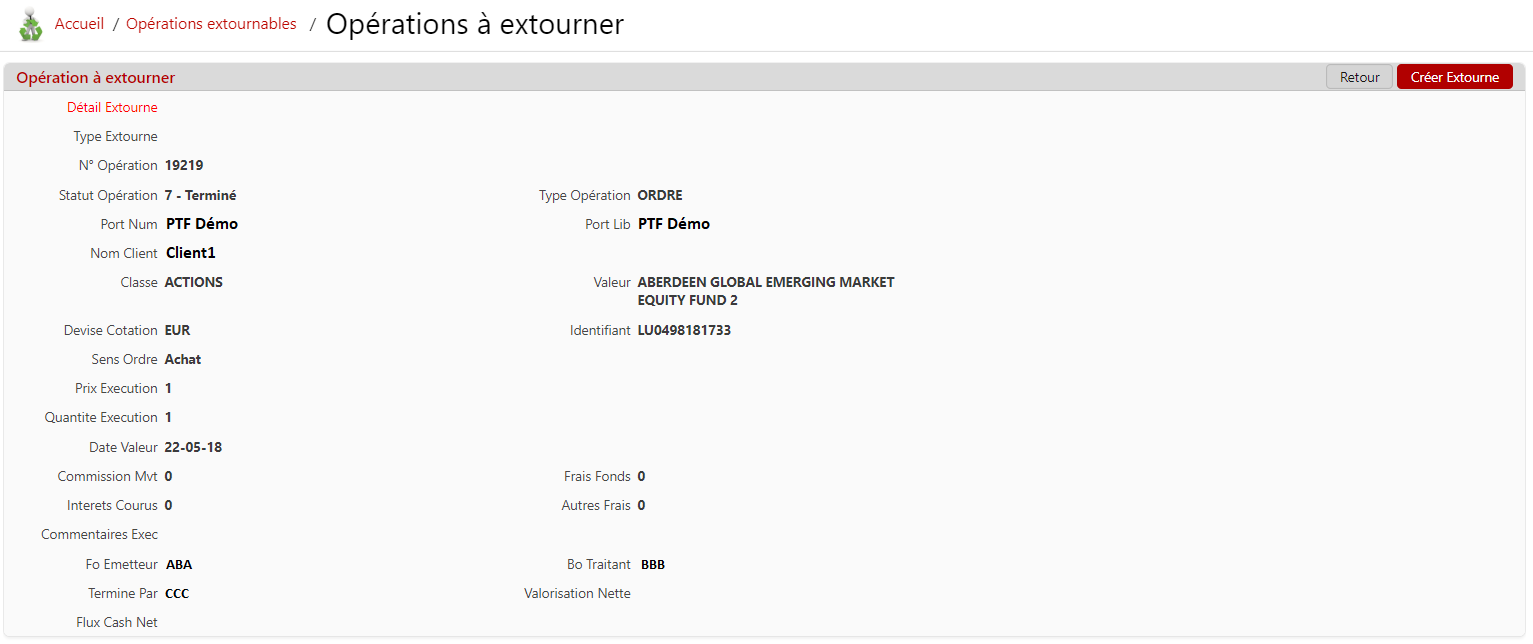
Sur cette page se trouve :
- le bouton 'Retour'.
- le bouton 'Créer Extourne'.
- le formulaire d'affichage pour l'ordre/opération extourné.
Bouton 'Retour'
Ce bouton permet de revenir à la page pour visualiser l'ensemble des ordres/opérations qui peuvent être extournés.
Bouton 'Créer Extourne'
Ce bouton permet de créer un ordre extournant au statut 'SAISI'.
Après avoir cliqué sur ce bouton, il disparait au profit de deux nouveaux boutons pour valider ou annuler:

Formulaire d'affichage pour l'ordre/opération extournable
Validation ou Annulation d'une opération d'extourne
Voici l'aperçu de cet écran :

Sur cette page se trouve :
- Le bouton 'Retour'.
- Le bouton 'Valider Extourne'.
- Le bouton 'Annuler Extourne'.
- Le formulaire d'affichage pour l'ordre/opération extourné.
Bouton 'Retour'
Ce bouton permet de revenir à la page pour visualiser l'ensemble des ordres/opérations qui peuvent être extournés.
Bouton 'Valider ou Annuler Extourne'
En cliquant sur 'Valider Extourne', S@M modifie le portefeuille pour ne plus prendre en compte cet ordre/opération. L'écran est alors actualisé, ne faisant apparaitre que le bouton 'Retour'. L'ordre extournant est mis au statut 'TERMINE'.
En cliquant sur 'Annuler Extourne', S@M annule - passage au statut 'ANNUL' - l'ordre extournant précédemment créé. L'écran revient à son état initial : le bouton 'Créer Extourne' est à nouveau disponible.
Formulaire d'affichage pour l'ordre/opération extournable
Ce formulaire affiche toutes les informations de l'ordre/opération extournant qui a été créé.