Table des matières
Options Profil
Description de l'écran : il permet de définir des paramètres par niveau de profil.
Un paramètre peut être défini pour chaque type de niveau de profil (par exemple “Système” et “Groupe”) : lorsqu'un utilisateur utilise une fonctionnalité de l'application nécessitant ce paramètre, la valeur du paramètre utilisée sera celle de la définition du paramètre le plus précis (par exemple celle de “Groupe” si l'utilisateur appartient au groupe renseigné dans la colonne “Niveau” et qu'aucune valeur n'a été définie pour l'utilisateur en particulier).
Aperçu global
Voici l'aperçu de cet écran :
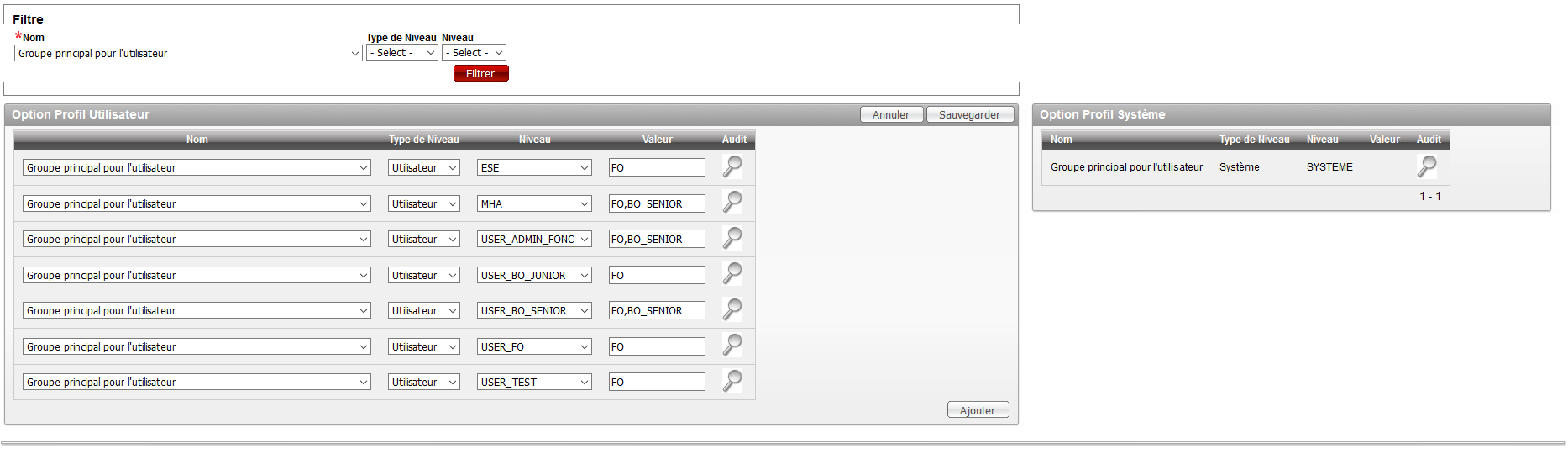
Sur cette écran se trouve :
- un filtre.
- un bouton “Ajouter”.
- un tableau affichant les options de profils utilisateur.
- un tableau affichant les options de profils système.
Filtre
Le filtre permet de choisir les options à afficher dans les tableaux avec une précision allant jusqu'au niveau de l'option de profil. Pour afficher les données filtrées il suffit ensuite d'appuyer sur le bouton “Filtrer”. Il est obligatoire de renseigner un filtre afin d'afficher des données.
Bouton "Ajouter"
Ce bouton permet d'ajouter une ligne au tableau Option Profil Utilisateur afin de créer une nouvelle option de profil. Il est possible d'en ajouter plusieurs en appuyant plusieurs fois sur le bouton.
Option Profil Utilisateur
Ce tableau affiche les options de profils correspondant au filtre et pouvant être modifiées. Afin de les modifier, il suffit de sélectionner le nom de l'option de profil, le type de niveau et le niveau auquel l'option s'appliquera, puis de renseigner la valeur. Il est possible d'annuler les modifications avec le bouton “Annuler”, le tableau reviendra alors à son état initial. Pour sauvegarder les modifications et/ou ajouts d'options, il faut appuyer sur le bouton “Sauvegarder”.
Option Profil Système
Ce tableau affiche les options de profils correspondant au filtre et ne pouvant être modifiées. Elles correspondent essentiellement au niveau de paramétrage Système.
Liste des options de profil paramétrables par l'administrateur fonctionnel
- ACTIV_CALCUL_PERF1 - Activation calcul Perf1
- Non utilisé.
- ACTIV_CALCUL_PERF2 - Activation calcul Perf2
- Non utilisé.
- ACTIV_CALCUL_PERF3 - Activation calcul Perf3
- Permet d'activer le calcul de performance avec la méthode Dietz.
- Valeurs attendues: “O” ou “N” pour Oui ou Non.
- ACTIV_CALCUL_PERF4 - Activation calcul Perf4
- Non utilisé.
- ACTIV_CALCUL_PERF5 - Activation calcul Perf5
- Non utilisé.
- MULTI_FORMAT_DOC - Autorisation multi-format édition
- Permet de proposer l'édition des documents (Reporting financier, bordereau, MIFID, …) dans des formats autres que le PDF (XLS, DOCX, XLSX, PPTX,..)
- Valeurs attendues: “O” ou “N” pour Oui ou Non.
- CONNEX_NEW_MAIL_BCC - Connexion S@M : mail BCC pour connexion inhabituelle
- Permet de paramétrer une adresse mail en copie des mails de connexion inhabituelle envoyée aux utilisateurs.
- Valeurs attendues: adresse mail.
- CUTOFF_HEURE_LIMITE_DEFAUT - Cutoff - Heure limite par défaut (HH:MI:SS)
- Permet de paramétrer une heure de cutoff par défaut si les heures de cutoff ne sont pas renseignées sur les valeurs.
- Valeurs attendues: heure au format HH:MI:SS avec HH l'heure (00 à 23), MI les minutes (00 à 60) et SS les secondes (00 à 60).
- GROUPE_USER_PRINCIPAL - Groupe principal pour l'utilisateur
- Permet de paramétrer le groupe principal de l'utilisateur, notamment pour l'affichage des indicateurs sur la page d'accueil.
- Valeurs attendues: BO_SENIOR,FO. Si plusieurs valeurs doivent être renseignées pour un utilisateur, mettre “BO_SENIOR,FO”.
- DEPOSITAIRE_TOLERANCE_DATE_OPERATION - Import données dépositaires - Tolérance date opération (en Jours)
- Permet de paramétrer une tolérance en nombre de jours sur la date d'opération pour la réconciliation dépositaire.
- Valeurs attendues: numérique.
- DEPOSITAIRE_TOLERANCE_DATE_VALEUR - Import données dépositaires - Tolérance date valeurs (en Jours)
- Permet de paramétrer une tolérance en nombre de jours sur la date de valeur pour la réconciliation dépositaire.
- Valeurs attendues: numérique.
- DEPOSITAIRE_TOLERANCE_FRAIS - Import données dépositaires - Tolérance sur frais en %
- Permet de paramétrer une tolérance sur le montant des frais pour la réconciliation dépositaire.
- Valeurs attendues: numérique (de 0 à 100).
- DEPOSITAIRE_TOLERANCE_VAL_LIQUIDIATIVE - Import données dépositaires - Tolérance sur valeur liquidative en %
- Permet de paramétrer une tolérance sur le montant de la valeur liquidative pour la réconciliation dépositaire.
- Valeurs attendues: numérique (de 0 à 100).
- LIMITE_PERIMETRE_CLIENT_RESP_CPTE - Limiter le périmètre client
- Permet de paramétrer le périmètre de visualisation client pour un groupe d'utilisateur ou un utilisateur. si la valeur est à “Oui”, l'utilisateur ou le groupe auquel il appartient ne visualise que ses clients. Sinon, il visualise tous les clients.
- Valeurs attendues: “O” ou “N” pour Oui ou Non.
- MASQUE_NOM_CLIENT - Masquer le nom du client
- Permet de masquer le nom du client et d'afficher en lieu et place, le code client.
- Valeurs attendues: “O” ou “N” pour Oui ou Non.
- METHODE_CALCUL_PERF_REPORT - Méthode de calcul de performance dans reporting
- Permet de paramétrer la méthode de calcul des performances à utiliser dans les reportings.
- Valeurs attendues: MD pour Method Dietz. Pas d'autres calcul autorisé actuellement.
- OPERATION_DATE_VAL_LIMITE_FUT - Opération - Nb jours limite après date opération
- Permet de paramétrer le nombre de jours maximum depuis la date du jour jusqu'à la date d'opération dans le passé. Un message d'avertissement est alors affiché.
- Valeurs attendues: numérique.
- QTE_ORDRE_DEFAUT - Ordre - Champ quantité ordre par défaut
- Permet de paramétrer la quantité de l'ordre par défaut (Ordre en montant, ordre en quantité).
- Valeurs attendues: “MNT” ou “QTE_FIXE” respectivement pour Ordre en montant et ordre en quantité.
- ORDRE_POURC_PORTEF - Ordre - Limite % portefeuille lors passage ordre
- Permet de paramétrer la limite en poids du portefeuille (%) lors du passage d'un ordre.
- Valeurs attendues: numérique (de 0 à 100).
- OPERATION_LIMITE_NB_MOIS - Ordre / Operation - Controle limite date passé en nb mois
- Permet de paramétrer le nombre de jours maximum depuis la date du jour jusqu'à la date valeur dans le futur. Un message d'avertissement est alors affiché.
- Valeurs attendues: numérique.
- REPORTING_TOLER_RAPPRO_STOCK_MONTANT - Rapprochement stock - Tolérance montant
- Permet de paramétrer la tolérance en % du montant lors du rapprochement de stock.
- Valeurs attendues: numérique (de 0 à 100).
- REPORTING_TOLER_ECH_RISK_PTF - Reporting - Tolérance sur échelle de risque portefeuille (en %)
- Permet de paramétrer la tolérance en % sur l'échelle de risque du portefeuille pour affichage d'une fourchette sur le reporting.
- Valeurs attendues: numérique (de 0 à 100).
- REPORTING_TOLER_TX_RETRO_REEL_PTF - Reporting - Tolérance sur taux de rétrocession réel portefeuille (en %)
- Permet de paramétrer la tolérance en % du taux de rétrocession réel du portefeuille pour affichage d'une fourchette sur le reporting.
- Valeurs attendues: numérique (de 0 à 100).
- TAUX_TVA_REF - Taux de TVA de référence (%)
- Permet de paramétrer le taux de TVA de référence de S@M (ex: 20%).
- Valeurs attendues: numérique (de 0 à 100).