Table des matières
Fonctions de la barre de recherche
Description de la fonctionnalité : Présent dans plusieurs écrans, cette fonctionnalité permet d'obtenir un rapport adapté en fonction de critères de recherche ou d'affichage.
Aperçu

La loupe
La loupe permet de faire des recherches sur toutes les colonnes, ou une colonne en en particulier. Pour rechercher une information dans une colonne précise, il faut cliquer sur la loupe et choisir la colonne souhaitée. Ensuite, renseignez les mots clés de votre recherche dans la barre à droite de cette loupe et appuyez sur “OK”.
La liste d'états
Chaque état de cette liste correspond à une mise en forme particulière du rapport. En effet, chaque état ne présente pas les informations sous la même forme. Cette fonctionnalité est utile pour que chaque utilisateur puisse formater les données selon ses besoins.
Les actions
Le bouton “Actions” propose:
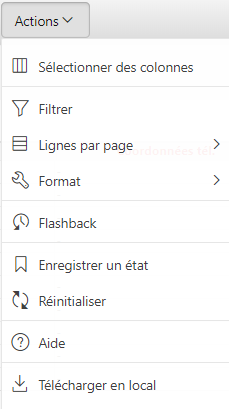
Sélectionner des colonnes
En cliquant sur “sélectionner des colonnes”, un formulaire s'affiche juste en dessous de la barre de recherche :
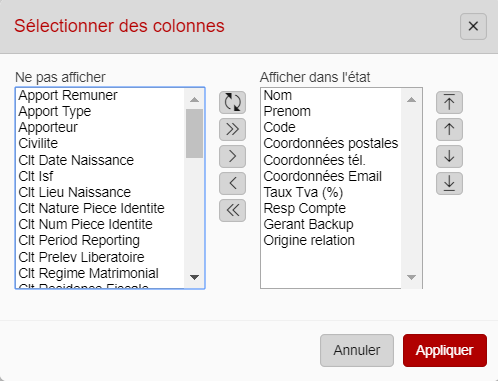
- La colonne de gauche regroupe toutes les colonnes non affichées.
- La colonne de droite regroupe toutes les colonnes affichées.
- Entre les deux colonnes, avec les cinq icônes de haut en bas, il est possible de sélectionner les colonnes à afficher:
- Réinitialiser les colonnes affichées avec celles proposés par S@M par défaut.
- Afficher toutes les colonnes non affichées.
- Afficher une ou plusieurs colonnes non affichées que vous avez sélectionnées.
- Masquer une ou plusieurs colonnes affichées que vous avez sélectionnées.
- Masquer toutes les colonnes affichées.
- A droite de la colonne de droite, avec les quatre icônes de haut en bas, il est possible de modifier l'ordre d'affichage des colonnes :
- Remonter une colonne en première position pour quelle soit affichée la première.
- Remonter une colonne d'un niveau.
- Descendre une colonne d'un niveau.
- Descendre une colonne en dernière position pour quelle soit affichée la dernière.
Filtrer
En sélectionnant “Filtrer”, la fenêtre s'affiche :
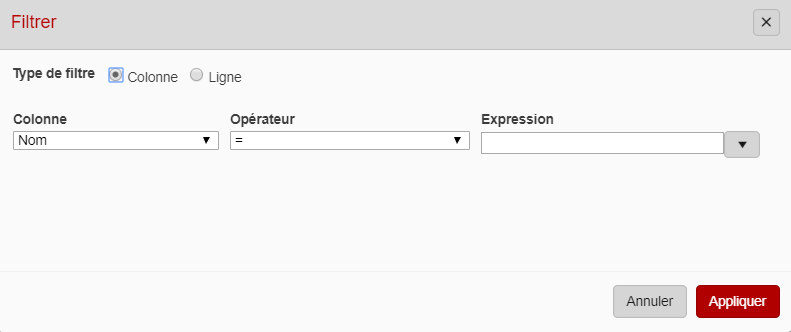 Le type de filtre propose de filtrer soit par “colonne”, soit par “ligne”.
Pour un filtre par colonne, il suffit alors de :
- Sélectionner la colonne sur laquelle appliquer le filtre.
- Choisir l'opérateur de filtre ( '=' pour 'égal', '!=' pour 'n'est pas égal', etc… ).
- Renseigner une expression : cette valeur sera utilisée comme critère de sélection des lignes sur la colonne sélectionnée et selon l'opérateur de comparaison. Ce critère peut être renseigné manuellement ou en cliquant sur l'icône à gauche de la barre 'Expression'.
Pour un filtre par ligne, il suffit de renseigner l'expression du filtre de cette ligne soit manuellement, soit avec l'aide de saisie proposée.
Ligne par pages
Cette sélection permet de choisir le nombre de lignes qui seront affichées par page.
Format
Trier
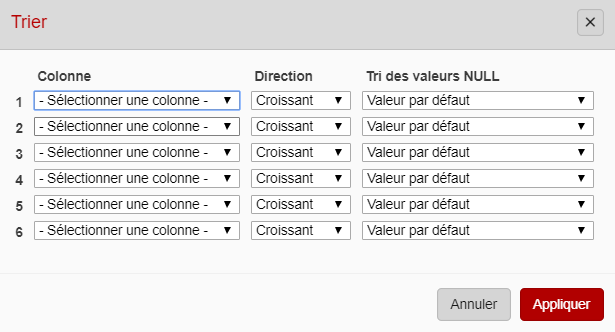
Cette option de formatage permet de trier les lignes du tableaux. Il suffit de renseigner sur quelle colonne le tri doit être effectué, l'ordre croissant ou décroissant, puis définir l'ordre d'affichage des valeurs des colonnes vides.
La première ligne de tri sera effectuée avant les autres.
Break
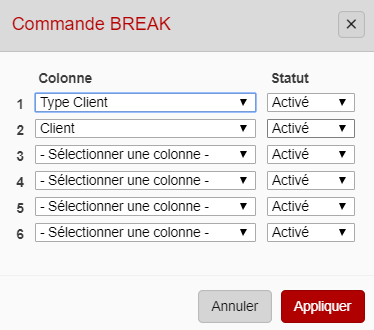 Cette fonction permet de créer une rupture dans le tableau selon la ou les valeur(s) souhaitée(s). Voici le résultat du BREAK de l'image ci-dessus :

Mettre en évidence
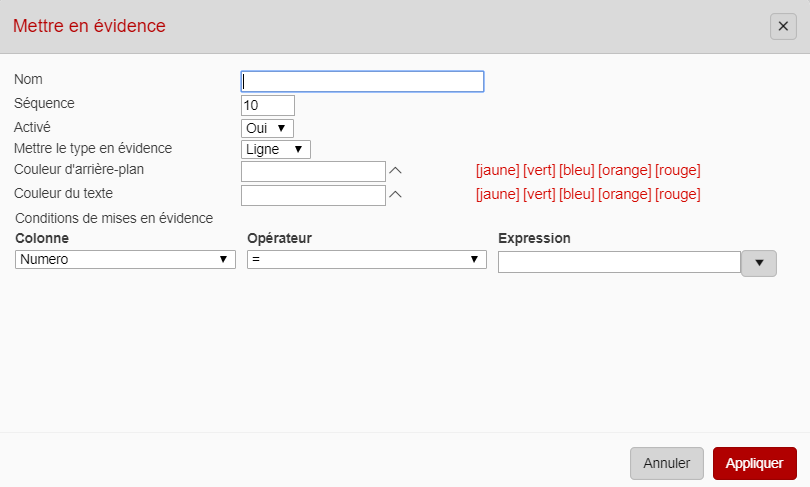 Cette option permet de :
- Renseigner un nom pour cette mise en évidence.
- Choisir un numéro de la séquence. La séquence la plus élevée sera exécutée en dernier. Donc si une ligne est éligible à plusieurs mises en évidence, celle ayant la plus grande séquence mettra en évidence cette ligne.
- Choisir si cette mise en évidence est active.
- Paramétrer la partie de l'état mise en évidence : toute la ligne ou seulement une cellule.
- Choisir une couleur d'arrière-plan.
- Choisir une couleur de texte.
- Renseigner un filtre.
Calculer
Cette option offre la possibilité de créer une colonne 'calculée' avec les informations d'autres colonnes de l'état.
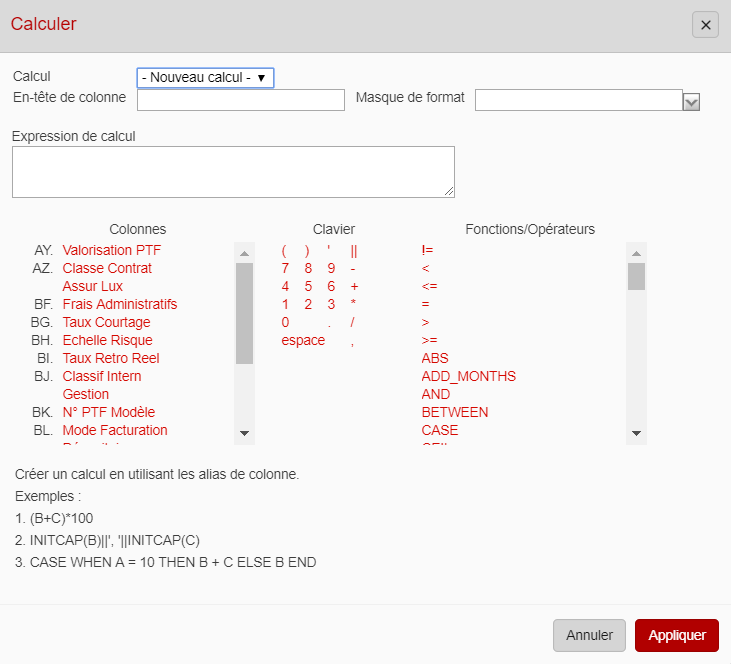 Pour y parvenir, il suffit de :
- Soit,sélectionner un calcul déjà existant pour le modifier/supprimer ou en créer un nouveau.
- Renseigner un nom d'entête pour la nouvelle colonne correspondant au calcul.
- Choisir un format d'affichage. Par exemple un format numérique (entier, décimal) ou encore un format de date, etc…
- L'expression de calcul : il est possible de la renseigner manuellement ou d'utiliser les outils proposés en dessous pour générer l'expression de calcul.
Agréger
Cette option permet de regrouper les données et d'ajouter une ligne qui s'ajoutera à la fin du regroupement en agrégeant des valeurs d'une colonne. Ex: Sous-totaux
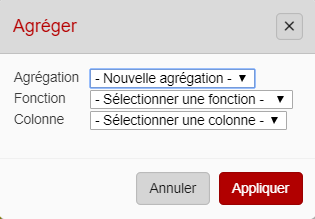
Pour la mise en oeuvre, il suffit de :
- Sélectionner une agrégation déjà existante pour la modifier/supprimer ou en créer une nouvelle.
- Sélectionner une fonction.
- Sélectionner une colonne pour l'agrégation de ses valeurs.
Enregistrer un état
Après avoir formaté un état (sélection des colonnes, ajouter des filtres, etc…), il est possible d'enregistrer cet état pour une utilisation future.
Pour enregistrer un état, il faut renseigner :
- Un nom d'état.
- Son périmètre de visualisation: public ou privé (un état public sera utilisable par les autres utilisateurs et un état privé ne sera accessible que par l'utilisateur l'ayant créé.
- Une description.
Réinitialiser
Cette action permet de réinitialiser la vue de l'état fourni par défaut par S@M.
Télécharger en local
Cet option propose de télécharger le tableau sous plusieurs formats :
- CSV (tableau Excel).
- HTML qui pourra être ouvert via un navigateur internet.
- PDF (si fonctionnalité activée)
- Envoi Email (si fonctionnalité activée)