Table des matières
Opérations en bloc
Description de l'écran : il permet d'effectuer sur une valeur donnée, la même opération (Achat , vente, détachement, etc..) sur plusieurs portefeuilles en une seule action.
3 étapes :
- définission des critères de l'opération en masse : valeur, type, quantité ou montant (…) via le formulaire
- consultation et sélection des lignes des portefeuilles trouvées via le rapport
- création de l'opération en masse
Aperçu global
Voici l'aperçu de cet écran :

Sur cet écran se trouvent :
- le formulaire permettant de renseigner les critères pour effectuer une action en masse
- les boutons permettant d'effectuer d'aures actions
Etape 1 : Formulaire
Ce formulaire permet de renseigner les critères pour effectuer une action en masse.
Lorsque l'on arrive sur l'écran, tous les champs ne sont pas affichés.
Il dispose de 2 types d'opérations possibles :
- voir les champs accessibles lorsque "Achat/Vente" est sélectionné.
- voir les champs accessibles lorsque "Détachement coupons" ou "Détachement dividendes" est sélectionné.
"Achat/Vente" sélectionné
Voici les champs disponibles du formulaire quand le type d'opération “Achat/Vente” est sélectionné :

- “Uniquement PTF contenant valeur” : lorsqu'il est à 'Oui', ce champ permet d'afficher uniquement les lignes des portefeuilles contenant la valeur sélectionnée. Lorsqu'il est à 'Non', une ligne pour tous les portefeuilles qu'ils contiennent ou non la valeur.
- “Classification interne de gestion” : choix entre Diversifié, Dynamique, Equilibré, PEA/PEA PME, Prudent
- “Mode ordre” : ce champ permet de sélectionner si l'ordre d'achat sera effectué sur un montant ou une quantité. Plus d'informations sur les options de ce champs à cette page.
- “Quantité ordre” : ce champ permet de sélectionner le type de calcul qui permettra de remplir les colonnes “Sens Quantité” “Montant” “% cible” “Quantité cible” “Montant cible” de chaque ligne sélectionnée du rapport. Plus d'informations sur les options de ce champs à cette page.
- “% portefeuille cible” : ce champ permet de renseigner la valeur nécessaire au calcul lorsque la “Quantité ordre” est à “% portefeuille cible”. Ce chiffre doit être compris entre 0 et 100.
- 0 : permet de tout vendre pour chaque ligne.
- “% mouvementé” : ce champ permet de renseigner la valeur nécessaire au calcul lorsque la “Quantité ordre” est à “% mouvementé”. Ce chiffre doit être compris entre -100 et ne possède pas réellement de limite positive.
- -100 : permet de tout vendre pour chaque ligne (attention au signe -).
- -50 : permet de vendre la moitié.
- 100 : permet de doubler la position.
"Détachement coupons" ou "Détachement dividendes" sélectionné
Voici les champs du formulaire disponibles quand “Détachement coupons” ou “Détachement dividendes” est sélectionné :

- “Date opération” : permet de renseigner la date d'opération qui sera prise en compte pour toutes les opérations créées en masse. Ce champ est rempli par défaut avec la date du jour.
- “Date valeur” : permet de renseigner la date de valeur qui sera prise en compte pour toutes les opérations créées en masse. Ce champ est rempli par défaut avec la date du jour.
- “Valeur unitaire” : ce champ permet de renseigner la valeur nécessaire au calcul de détachement.
- Le bouton “Calculer” permet de lancer le calcul sur les lignes des portefeuilles trouvées.
Etape 2 : Rapport et sélection des lignes
Une fois le formulaire complété, cliquez sur le bouton 'Calculer' pour afficher le rapport :
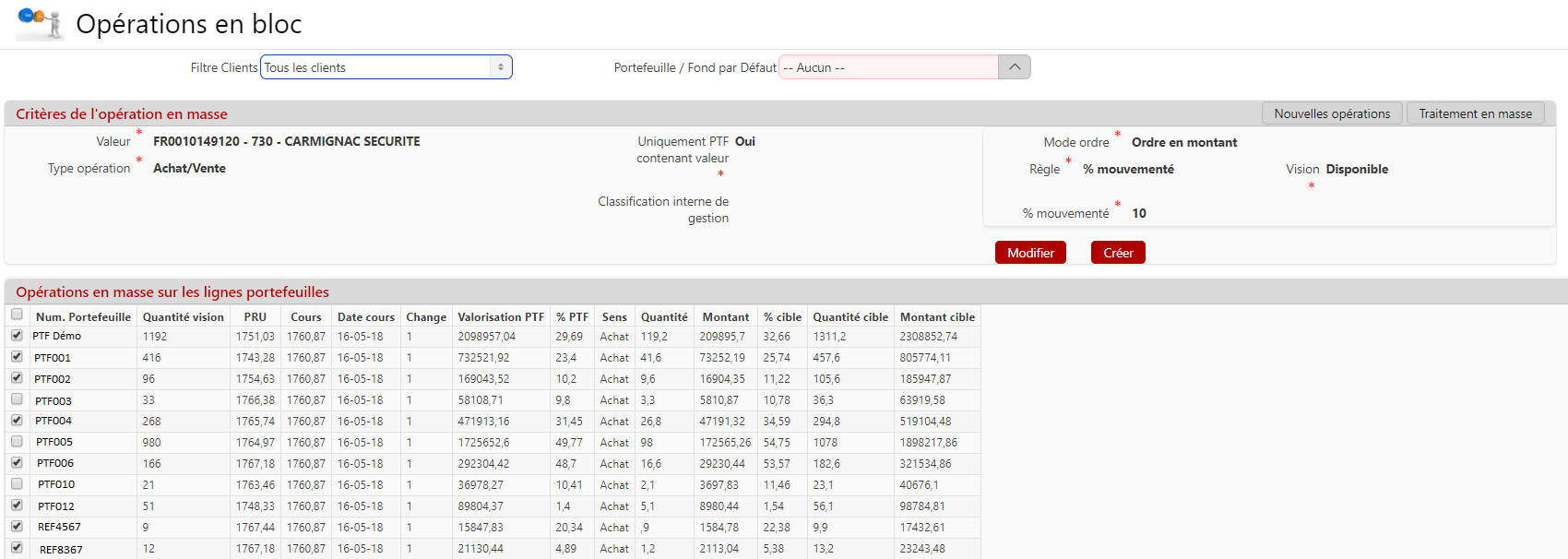
Il affiche les lignes (en vision disponible) des portefeuilles éligibles aux critères du formulaire. En plus des colonnes classiques d'informations concernant ces lignes, le rapport affiche des colonnes supplémentaires :
- Si “Achat/Vente” est sélectionné : les colonnes calculées “Sens Quantité” “Montant” “% cible” “Quantité cible” “Montant cible” sont affichées.
- Si “Détachement coupons” ou “Détachement dividendes” est sélectionné : la colonne “Montant” est affichée.
Par défaut, toutes les lignes des portefeuilles trouvées sont cochées, on peut déselectionner des lignes pour ne choisir que les lignes que l'on souhaite traiter.
Ensuite si vous souhaitez modifier des critères, cliquez sur le bouton 'Modifier', vous reviendrez à l'écran des critères de l'opération en masse.
Etape 3 : Finalisation de la création en masse
Cliquez sur le bouton 'Créer' pour finaliser l'opération en masse.
Un message de confirmation de la création des opérations indique leur numéro :

Boutons pour effectuer d'autres actions
Pour effectuer une nouvelle opération en masse, cliquez sur le bouton 'Nouvelles opérations'.
Pour valider en masse les opérations, cliquez sur le bouton 'Traitement en masse'.