Table des matières
Créer/modifier un portefeuille
Description de l'écran : Cet écran permet de créer ou de modifier un portefeuille grâce à un formulaire de saisie.
Aperçu global
Voici l'aperçu de cet écran :

Les informations qui caractérisent un portefeuilles sont de différentes natures:
- Les informations obligatoires pour créer un portefeuille. Ces zones sont identifiées par un astérisque rouge.
- Les informations contextuelles qui sont obligatoires dans certains cas et facultatives autrement.
- La GED (Option).
Les informations à renseigner Obligatoirement pour caractériser le portefeuille
- Le Numéro
Le Numéro est l'identifiant du portefeuille dans les écrans de S@M et dans les rapports.
- Le Libellé
- Le Libellé 2
Les libellé et libellé2 permettent de caractériser le portefeuille plus précisement que le numéro. Le libellé apparait sur tous les écrans et rapports. Le libellé 2 n'apparait que de façon très spécifique à la demande.
- Le Type de placement
Le type de placement indique la nature des valeurs du portfeuille à choisir dans une liste prédéfinie.
Exemples de type de placement: Contrat d'assurance vie, Conservation, Contrat de capitalisation, Compte titre, OPVCM, PEA, prêt.
- Le Statut
Le statut indique l'état du portfeuille à choisir dans une liste prédéfinie.
Exemples de statut: En ligne, En investissement, Clos…
- La Devise du portefeuille qui est la devise par défaut de tous les calculs.
- La Date d'ouverture qui correspond à la date effective d'ouverture du portefeuille et non pas à la date de création dans S@M
- Le Type de Mandat de Gestion négocié avec le client.
Exemple de type de mandat de gestion: Compte conseillé, Mandat d'arbitrage, Mandat de gestion, Mandat d'information, Mandat de transmission d'ordre, Sans Mandat de gestion.
- L'Orientation de gestion. Cette information est affichée dans les rapports clients
Exemples d'orientation: Diversifié, Dynamique, Équilibré, prudent
- Le Nantissement
- Le Type client
Exemple de type clients: Professionnel par nature, Professionnel sur option, Non professionnel, non client
- Le nom du Client
- Le nom du Dépositaire
- L'Affichage de la performance
- Le Type de tarification: Classique ou Transparente
- Le Taux de tarification (%): C'est le pourcentage appliqué sur la valorisation des lignes du portefeuille pour calculer les honoraires de gestion.
- Le Mode de facturation dépositaire: C'est le mode de facturation du dépositaire (par ex: all inclusive ou par opération).
Les Informations pour le Reporting MIFID
Le informations suivantes sont exploitées ou affichées dans le rapport MIFID
- La classification interne de gestion: Cette classification est similaire à l'orientation de gestion mais n'est pas affichée sur les rapport clients. Cela permet d'avoir une information plus précise.
- Taux de rétrocession réel (%): Ce pourcentage est le taux de rétrocession réel définit à partir du taux de rétrocession appliqué sur chacune des valeurs du portefeuille. (Créer une valeur / Taux de rétrocession%).
- l'Echelle de risque (1à7): l'échelle de risque est une évaluation que l'on défini sur la base des résultats passés du portefeuille en matière de volatilité. Cette information est mentionnées dans le rapport MIFID.
Les informations à renseigner selon le contexte
Les zones contextuelles sont liées aux portefeuilles dont le type de placement correspond à des produits d'assurance:
- Les contrats d'assurances vie
- Les contrats de capitalisation
Dans ces cas, les zones suivantes deviennent obligatoires
- Le nom de l'Assureur
- Le Taux de Frais administratifs: C'est le pourcentage appliqué sur la valorisation des lignes du portefeuille de produits d'assurance uniquement pour calculer les frais administratifs.
- Le Taux de courtage (%): C'est le pourcentage appliqué sur la valorisation des lignes du portefeuille de produits d'assurance uniquement pour calculer les frais de courtage.
Les informations facultatives
- Le Début de calcul perf
C'est le mois de début de calcul des performance Year to Date (YTD).
Ce champ va vous permettre de préciser sur le portefeuille quelle sera la plage de calcul de la performance YTD.
Lors des calculs de performance en YTD pour les lignes de portefeuilles, dans le cas d’un portefeuille non consolidé ou consolidé avec tous les portefeuilles ayant la même date de démarrage, la date de démarrage du calcul sera récupérée au niveau du portefeuille.
Exemple : Date de lancement du calcul : 15/10/2020
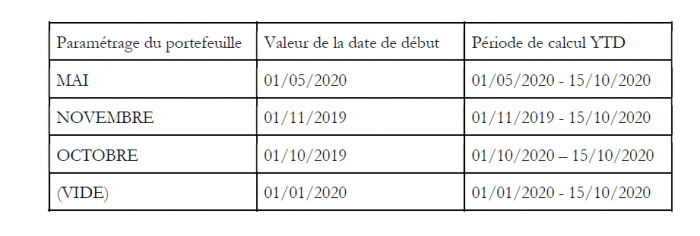
- Si tous les portefeuilles de la consolidation sont paramétrés sur la même période alors les mêmes règles s’appliqueront que pour un portefeuille Standard.
- Sinon (Date de début de performance YTD différentes) ils conservent la plage YTD habituelle du 1er janvier de l’année en cours jusqu’à la date de lancement du calcul.
Veuillez contacter notre équipe support en cas d’erreur de saisie.
- La Date de Fermeture
Lorsque la date de fermeture du portefeuille est renseignée, il n'est plus possible d'effectuer d'opération sur ce portefeuille.
Cette date n'est pas définitive: le portefeuille peut être cloturé temporairement
- La Consolidation Famille Commerciale: c'est un regroupement de portefeuilles qui permet de créer des rapport consolidé de ces portefeuilles.
- Les Droits de Garde. C'est le taux des droits de garde. exprimé en pourcentage* le Numéro du contrat d'Assurance
- Le Numéro de la Police d'Assurance
- La Classe du Contrat d'Assurance Vie
- la Performance TWR (Time Weighted Return)
- La Performance MWR (Money Weighted Return)
- La Performance MD (Dietz Method)
- Les zones de consolidation qui sont les groupes auxquels appartient le portefeuille pour réaliser un rapport consolidé sur plusieurs portefeuilles.
La GED
(Option)
Vous trouverez ici l'ensemble des documents qui ont été associés au portefeuille (et que l'on retrouve dans le Menu GED)
Listes de valeurs
Pour certains champs, il est possible de choisir parmi plusieurs valeurs.
Il existe deux types de liste de valeurs :
- celles dont les informations proviennent de vos référentiels. C'est le cas pour :
'Client' : pour en créer un, il faut saisir un nouveau tiers grâce à la page dédiée avec la case 'Type Client' cochée.
'Dépositaire' : pour en créer un, il faut saisir un nouveau tiers grâce à la page dédiée avec la case 'Type Tcc' cochée.
'Assureur' : pour en créer un, il faut saisir un nouveau tiers grâce à la page dédiée avec la case 'Type Assureur' cochée.
- celles dont les informations proviennent de listes de valeurs prédéfinies. Certaines sont modifiables par l'administrateur fonctionnel à cette page. C'est le cas pour :
'Type Placement' (Nom Type Liste : TYPE_PLACEMENT).
'Mandat Gestion' (Nom Type Liste : MANDAT_GESTION).
'Orientation Gestion' (Nom Type Liste : ORIENTATION_GESTION).
'Type Client' (Nom Type Liste : TYPE_CLIENT_PTF).
'Type Tarification' (Nom Type Liste : TYPE_TARIFICATION).
'Classe contrat d'assurance vie' (Nom Type Liste : CLASSE_CONTRAT_LUX).
'Mode de facturation dépositaire' (Nom Type Liste : MODE_FACT_TCC)