Table des matières
Simulation sur un portefeuille
Description de l'écran : Il permet de simuler des modifications et ajouts de lignes pour un portefeuille sélectionné. Dans le cas d'un portefeuille modèle (Non client), l'écran permet de propager les modifications sur les portefeuilles qui y sont rattachés.
Aperçu global
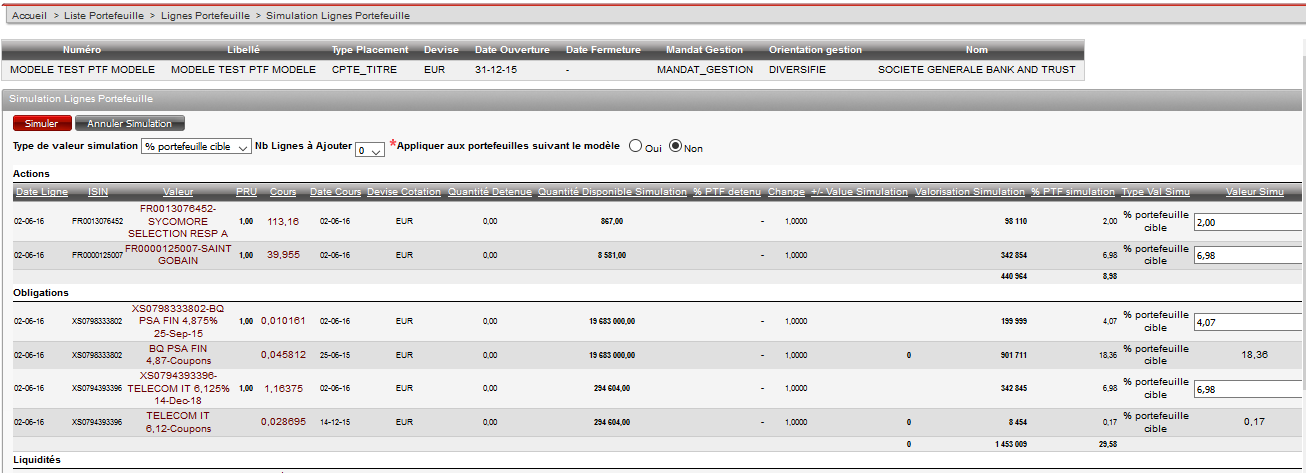
Aperçu de l'écran pour un portefeuille MODELE:
Aperçu de l'écran pour un portefeuille OPERATIONNEL:
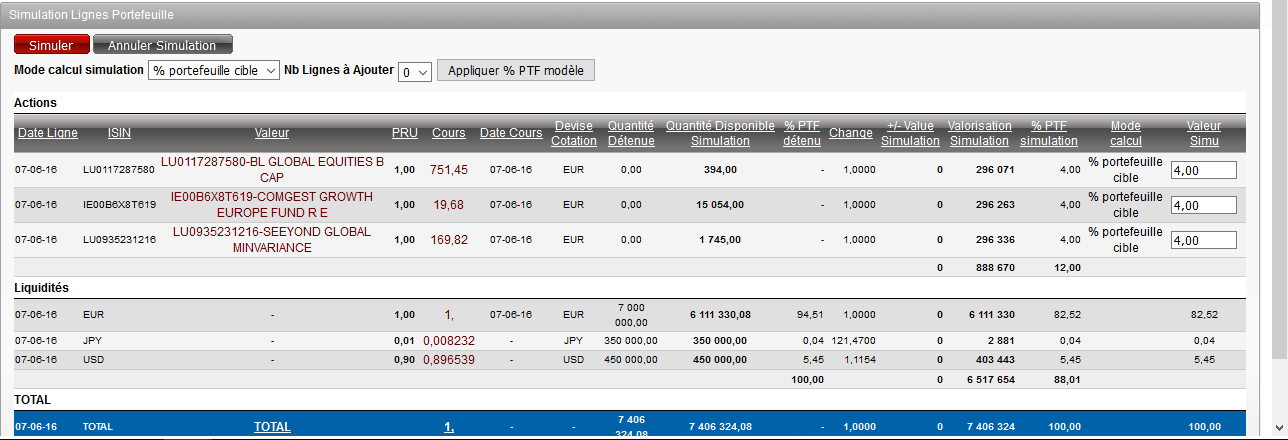
Il est composé de plusieurs éléments :
- Le champ 'Type de valeur simulation'.
- Le champ 'Nb Lignes à Ajouter'.
- Les coches contextuelles pour un portefeuille modèle 'Appliquer aux portefeuilles suivant modele'.
- Le bouton contextuel pour un portefeuille opérationnel 'Appliquer % PTF modele'.
- Le bouton 'Simuler'.
- Le bouton 'Annuler Simulation' : il permet d'annuler la simulation en cours et de revenir sur l'écran des lignes du portefeuille.
Processus de Simulation
=== Etape 0 : Choisir le portefeuille de référence: modèle ou opérationnel ===
- A partir d'un portefeuille modèle il est proposé de réaliser la simulation sur le portefeuille modèle seul ou sur le portefeuille modèle et les portefeuilles rattachés.
- A partir d'un portefeuille opérationnel il est proposé de réaliser manuellement la simulation directement sur le portefeuille opérationnel ou, s'il est rattaché à un portefeuille modèle, de lui appliquer automatiquement la répartition des titres de ce portefeuille modèle.
=== Etape 1 : choisir l'objectif de la simulation ===
- Sélectionner le mode de calcul des quantités sur les ordres à créer à l'aide du champs 'Type de valeur simulation': 'Montant cible' ou '% mouvementé' ou '% portefeuille cible'. Par défaut le mode de calcul est '% portefeuille cible'.
- Choisir les actions à effectuer: Ajout de nouvelles valeurs et / ou modification des valeurs en portefeuille
- Si le portefeuille est un portefeuille modèle, cocher 'Appliquer aux portefeuilles suivant le modèle' [Oui / Non]. Cette option n'apparait que sur les portefeuilles modèles. La valeur par défaut les modifications ne sont pas appliquées.
- Si le portefeuille est un portefeuille opérationnel rattaché à un portefeuille modèle et que vous voulez lui appliquer tout ou partie de la structure du portefeuille modèle, cocher 'Appliquer % PTF modèle'. Noter que cette option n'est active que pour le mode de calcul '% portefeuille cible'.
=== Etape 2 : Simuler l'impact sur le portefeuille ===
- Pour opérer la simulation, cliquer sur le bouton “Simuler”: Le détail du portefeuille à l'écran est modifié pour simuler les modifications demandées et de nouveaux boutons apparaissent: “Annuler Simulation”, “Valider Simulation”, “Modifier Simulation”
=== Etape 3 : Simuler les ordres à créer ===
- Cliquer sur le bouton “Valider Simulation”: un nouveau rapport vous présente les ordres à créer sur tous les portefeuilles impactés.
- Si vous voulez modifier la simulation cliquer sur le bouton “Retour Simulation” sinon passer à l'étape suivante.
=== Etape 4 : Créer effectivement les ordres ===
- Sélectionner les ordres à créer
- Modifier éventuellement les caractéristiques de chaque ordre
- Cliquer sur bouton “Créer ordre”.
A tout moment dans le processus, vous pouvez revenir en arrière par les boutons “retour Simulation” (sur la création des ordres) , “Modifier Simulation” ou encore “Annuler Simulation” sur l'écran “Simulation Lignes Portefeuille”
Etape 1: Champ 'Type de valeur simulation'
Ce champ permet de définir le mode de calcul des quantités lors de la simulation. Le mode de calcul sera le même pour tous les titres impactés par la simulation. Il existe trois modes de calcul:
- Montant cible : pour chaque valeur, indiquer le montant voulu pour ce titre. Le système ajustera la quantité de l'ordre à passer à l'achat ou à la vente pour égaler ou approcher ce montant au mieux.
- % mouvementé : pour chaque valeur, indiquer le pourcentage d'augmentation ou de diminution de la quantité en portefeuille. Ce mode de calcul ne s'applique que sur les titres déjà en portefeuille.
- % portefeuille cible : pour chaque valeur, indiquer le pourcentage en montant que doit représenter la valeur par rapport à la valorisation totale du portefeuille en comptant les liquidités.
Etape 1: Champ 'Nb Lignes à Ajouter'
Ce champ permet d'ajouter de 1 à 5 nouvelles valeurs au portefeuille.
Si vous avez besoin d'en ajouter plus que 5, par exemple 7 valeurs, réitérez l'opération de l'étape 2 plusieurs fois comme suit:
- ajouter 5 lignes
- renseignez les valeurs et leur pourcentage ou montant
- cliquer sur le bouton “Simuler” (étape 2)
- cliquer sur le bouton modifier simulation
- selectionner 2 lignes à ajoutées
- renseignez les valeurs et leur pourcentage ou montant
- cliquer sur le bouton “Simuler” (étape 2)
- cliquer sur “Valider Simulation” (étape 3)
Exemple :
Si vous souhaitez ajouter une ligne, alors sélectionnez '1' dans le champ 'Nb Lignes à Ajouter'.
Un formulaire d'ajout de ligne s'affiche alors :

Renseignez la 'Valeur' puis, par exemple, un pourcentage si la valeur de simulation est le pourcentage comme sur l'image ci-dessus.
Etape 1: Coches 'Appliquer aux portefeuilles suivant le modèle' (Oui / Non)
Ce champ ne s'affiche que si le portefeuille est un portefeuille modèle c'est à dire qu'il est associé dans sa définition à un client de type “Non client”.
Ces coches permettent une deux actions suivantes:
- propager les modifications sur le portefeuille modèle et sur les portefeuilles qui lui sont rattachés (OUI)
- appliquer les modifications uniquement au portefeuille modèle (NON)
Etape 1: bouton 'Appliquer % PTF modèle'
Ce champ ne s'affiche que si le portefeuille est un portefeuille opérationnel c'est à dire qu'il est associé dans sa définition à un client.
Ce bouton réplique dans le portefeuille opérationnel, les valeurs du portefeuille modèle selon les pourcentage de répartition dans celui ci.
Le détail des lignes est modifié pour faire apparaitre ces valeurs. Le pourcentage est modifiable pour chaque ligne.
Etape 1: Lignes du portefeuille
Sur chaque ligne de portefeuille, le champ “Valeur simu” sur l'extrême droite permet de saisir soit un pourcentage soit un montant (selon le “type valeur simu” choisi) qui servira de base pour le calcul de la quantité et de la valorisation.
Sur une ligne, il est aussi possible de :
- Cliquer sur la colonne 'Valeur' pour faire apparaitre une fenêtre Pop-Up avec l'historique des opérations pour cette valeur en lien avec ce portefeuille.
- Cliquer sur le cours de la valeur pour visualiser son évolution.
Etape 2: Bouton 'Simuler'
Une fois effectués les ajouts de valeur ou modifications de poids d'une ligne de portefeuille, ce bouton permet de lancer la simulation afin de visualiser la projection du portefeuille avec ces nouvelles données.
L'aspect de l'écran est modifié comme suit:
- Les 2 boutons sont remplacés par trois boutons Annuler Simulation, Valider Simulation et modifier Simulation,
- Les trois champs de définition de l'objectif de la simulation ne sont plus modifiables,
- Le détail du portefeuille fait apparaitre les lignes impactées en rouge.
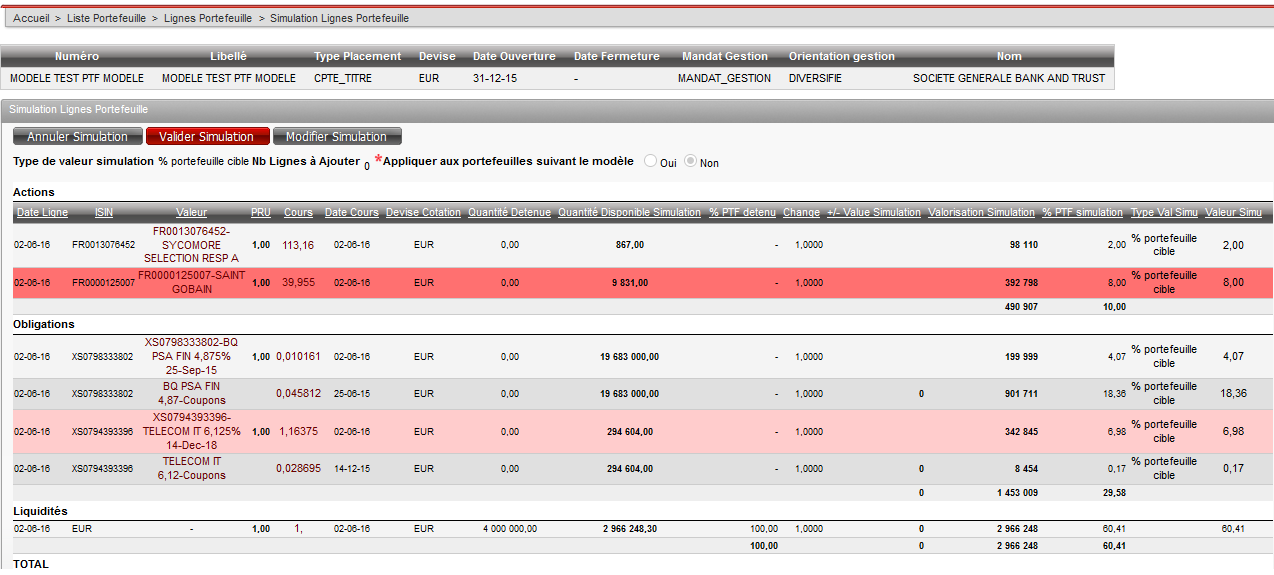
Exemple :
Voici une ligne avant simulation :

Après avoir cliqué sur le bouton 'Simuler', la ligne se colore en rouge comme sur l'image ci-dessous :

Cela permet de distinguer les lignes modifiées des lignes non modifiées.
Vous pouvez alors visualiser l'impact de la valeur renseignée dans le champ “Valeur Simu”.
Etape 3 : Bouton 'Annuler Simulation'
Cliquer sur ce bouton permet d'abandonner la simulation et redirige vers l'écran de détail des lignes de portefeuille.
Etape 3 : Bouton 'Valider Simulation'
Cliquer sur ce bouton permet de passer à l'étape 4 en redirigeant vers la page pour créer les ordres consécutifs de la simulation.
Pour revenir aux données initiales de la ligne, il suffit de laisser les champs vides. Ainsi lorsque vous cliquerez sur “Simulation”, les lignes modifiées seront initialisées et les lignes qui avaient été ajoutées seront supprimées.

Etape 3 : Bouton 'Modifier Simulation'
Cliquer sur ce bouton pour revenir à l'étape 2 tout en conservant les éléments de simulation déjà saisis. Tous les champs de définition de la simulation redeviennent accessibles et l'on peut corriger la simulation.