
Outils pour utilisateurs
Table des matières
Créer / Modifier un ordre
Pour revenir au menu de la page 'Création / Modification Ordre', cliquez ici.
Description de l'écran : il permet de de créer un ordre d'achat ou de vente.
Aperçu global
Voici l'aperçu de cet écran :
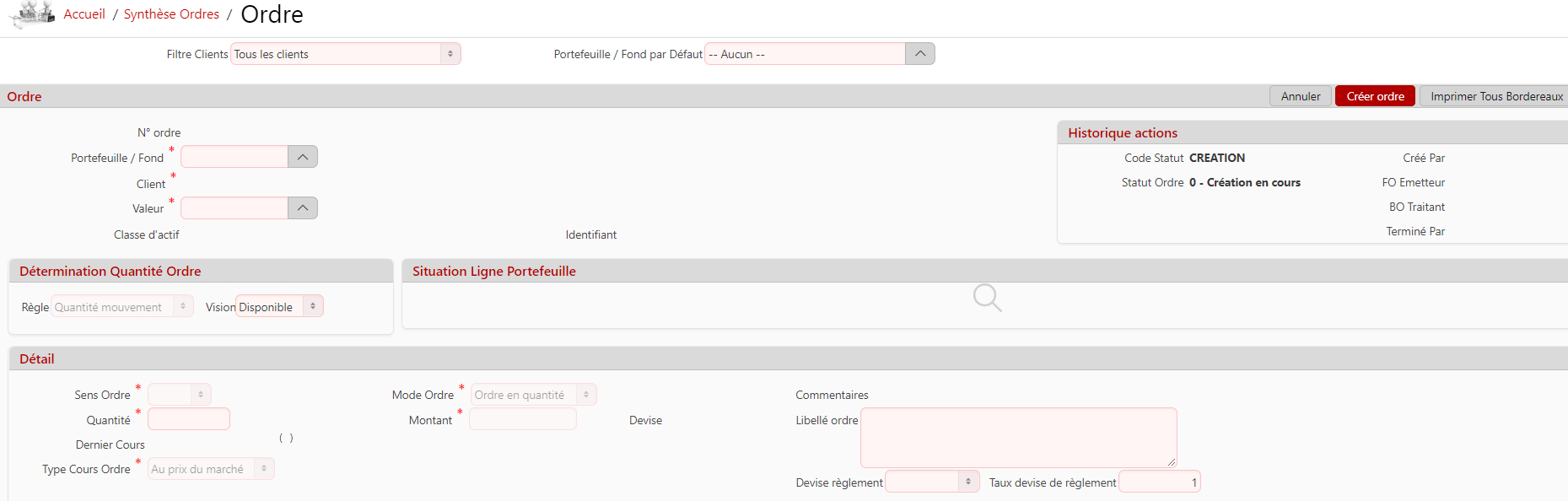
Sur cet écran se trouve :
- un bouton 'Annuler'.
- un bouton 'Créer Ordre'.
- un panneau 'Impacts Opération sur portefeuille'.
- un panneau 'Situation Ligne Portefeuille'.
Champ pour sélectionner un portefeuille par défaut
Au dessus du formulaire de saisie se trouve un champ ressemblant à l'image suivante :

Si ce champ est déjà rempli, le formulaire de création d'ordre remplira automatiquement le champ 'Portefeuille' avec la valeur du portefeuille par défaut.
Bouton 'Annuler'
Bouton 'Créer Ordre'
Une fois le formulaire de création d'ordre renseigné, ce bouton permet de créer l'ordre : le code statut de l'ordre change son état en : 'SAISI' si l'ensemble des contrôles sont respectés. Si un contrôle de format ou de données échouent, un message d'erreur précisera la nature de l'erreur.
Formulaire de saisie
Pour créer un ordre, les champs avec un astérisque rouge doivent obligatoirement être saisis. Les autres sont facultatifs.
Des champs supplémentaires sont disponibles pour renseigner d'autres informations. Ils ne sont pas obligatoires pour la création d'un ordre.
Sélection d'un portefeuille
Après la sélection d'un portefeuille, les champs 'Lib Portefeuille' et 'Client' se remplissent automatiquement.
Le champ 'Lib Portefeuille' devient cliquable et permet à S@M d'ouvrir une fenêtre Pop-Up afin de visualiser les lignes du portefeuille en vision disponible.
Sélection d'une valeur
Après la sélection d'une valeur, les champs 'Lib valeur', 'Classe valeur', 'Val Identifiant' se remplissent automatiquement.
Le champ 'Dernier cours' devient cliquable et permet à S@M d'ouvrir une fenêtre Pop-Up afin de visualiser l'historique du cours de cette valeur.
Champ 'Quantité Ordre'
Ce champ contient plusieurs valeurs :
- Quantité mouvement : suivant le sens de l'ordre choisi, on achète ou on vend pour la quantité renseignée.
- Montant mouvementé : suivant le sens de l'ordre choisi, on achète ou on vend pour le montant renseigné.
- % mouvementé : suivant le signe du % renseigné, on a achète ou on vend pour le pourcentage renseigné par rapport à la quantité disponible.
- Quantité cible : suivant l'écart entre la quantité cible et la quantité disponible, on en achète ou on vend la quantité de la valeur nécessaire pour que la quantité disponible soit égal à la quantité cible.
- Montant cible : suivant l'écart entre le montant cible et le montant disponible, on en achète ou on vend la quantité de la valeur nécessaire pour que le montant disponible soit égal au montant cible.
- % portefeuille cible : suivant l'écart entre le pourcentage portefeuille cible et le pourcentage de la ligne de la valeur disponible sur le portefeuille ( voir '% PTF' ), on achète ou on vend la quantité nécessaires pour que le pourcentage de la ligne de portefeuille soit égal au pourcentage portefeuille cible.
Champ 'Mode Ordre'
Ce champ présente deux valeurs :
- 'Ordre à quantité fixe' : Le passage d'ordre sera réalisé avec cette quantité indépendamment du cours de la valeur et du montant global de l'opération. Selon l'évolution du cours, le montant de l'ordre sera ajusté.
- 'Ordre en montant' : Le passage d'ordre sera réalisé pour ce montant. Selon l'évolution du cours, la quantité de l'ordre sera ajustée.
Champ 'Type cours ordre'
Ce champ présente deux valeurs :
- 'Au prix du marché' : L'ordre sera exécuté quelque soit le cours de la valeur.
- 'Cours limite' : L'ordre sera exécuté si le cours de la valeur ne dépasse pas un seuil dans le cas d'une vente ou ne dépasse pas un plafond dans le cas d'un achat. Ces limites sont conditionnées à une date de validité. 2 champs supplémentaires doivent être renseignés dans ce cas: 'Cours limite' et 'Limite de validité'.
Champ 'Libelle Ordre'
Ce champ permet de renseigner un libellé sur l'ordre. Ce libellé est facultatif. S@M renseignera par défaut un libellé générique qui comportera la quantité, le libellé de la valeur et le montant.
Champ 'Date d'opération'
Ce champ permet de renseigner la date d'opération d'un ordre. Lors de la création d'un ordre, le champ est alimenté par défaut avec la date du jour si l'heure de saisie est inférieure à l'heure de Cut-Off selon le sens de l'ordre. Sinon, la date d'opération est J+1.
Par défaut, S@M vérifie également si le type de calendrier de la valeur est Jours ouvrés ou Jours calendaires. Si la valeur est en jours calendaires, seuls les jours ouvrés sont pris en compte pour déterminer la date d'opération. Voir champs Cut-off et type de calendrier sur la valeur
Champ 'Date de valeur'
Ce champ permet de renseigner la date de valeur d'un ordre.
La date par défaut sera ajustée avec prise en compte des jours ouvrés ou non selon le type de calendrier renseigné sur la valeur. Voir champs exposition liquidité et type de calendrier sur la valeur
Exemple la valeur concernée a une exposition à 2 jours. L'heure du cutoff est à 17h L'ordre est passé un vendredi 11 à 17:15 Dans cet exemple, la date d'opération sera 14 (après le cutoff ⇒ prochain jour ouvré) la date de valeur sera le 16 (14+2).
Panneau 'Impacts Opération sur portefeuille'
Ce panneau permet de pré-visualiser l'impact de l'ordre sur le portefeuille.
La colonne “Cash Flow” affiche le flux de liquidités engendré par cet ordre et la valeur sera prise en compte pour le calcul des performances.
Les colonnes “Devise” et “Montant liquidité Net” précise l'impact de l'ordre sur la ligne de liquidité du portefeuille dans la devise affichée.
La colonne “Quantité valeur” précise la variation de quantité sur la ligne valeur du portefeuille engendrée par cet ordre.
Voici un aperçu :

Panneau 'Situation Ligne Portefeuille'
Ce panneau permet de visualiser la situation (en détenu et en disponible) de la ligne de la valeur sélectionnée sur le portefeuille sélectionné. Voici un aperçu :

Outils de la page


