
Outils pour utilisateurs
Table des matières
Accueil - Présentation Générale
Description de l'écran : Il s'agit de la page d'accueil de l'application qui s'affiche une fois connecté à S@M.
Cet écran présente l'ensemble des fonctions accessibles. L'accès aux options de menus dépend du profil de votre compte d'accès. pour plus d'information sur vos accès, contactez l'Administrateur de l'application.
Nous présentons ici l'ensemble des fonctions accessibles indépendamment du profil.
—-
Aperçu global
La page d'accueil ne comporte pas les mêmes informations selon le profil. Lors de la connexion, le menu d'accès aux fonctions est masqué mais accessible simplement selon le mode d'accès au menu.
L'écran ci-dessous présente toutes les fonctions possibles mais en fonction du profil certaines seront masquées.

Les informations présentées sont:
- L'entête.
- Le menu des fonctions de S@M.
- Les tableaux des portefeuilles et des comptes consolidés: La valorisation des comptes.
Sont aussi expliqués sur cette page de documentation :
La page d'accueil du Front Office
Cette page ne contient aucun indicateur qui ceux ci sont réservés aux fonctions de Middle / Back Office.
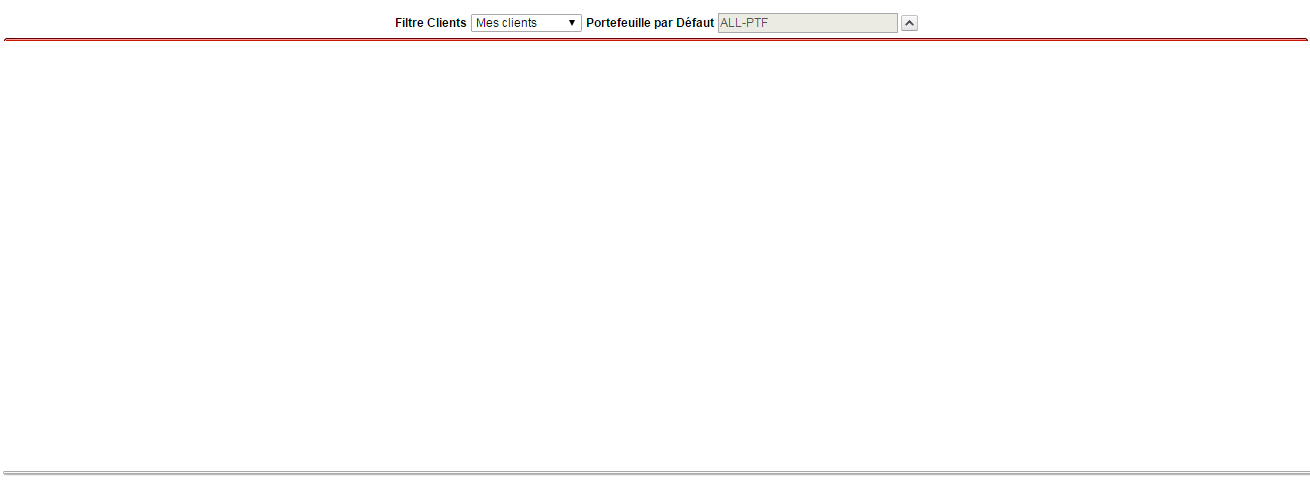
Les informations présentées sont
- L'entête.
- Le filtre clients.
La page d'accueil du Middle-Office et Back-Office
Cette page ne contient pas le filtre client qui est réservé aux fonction du Front Office.
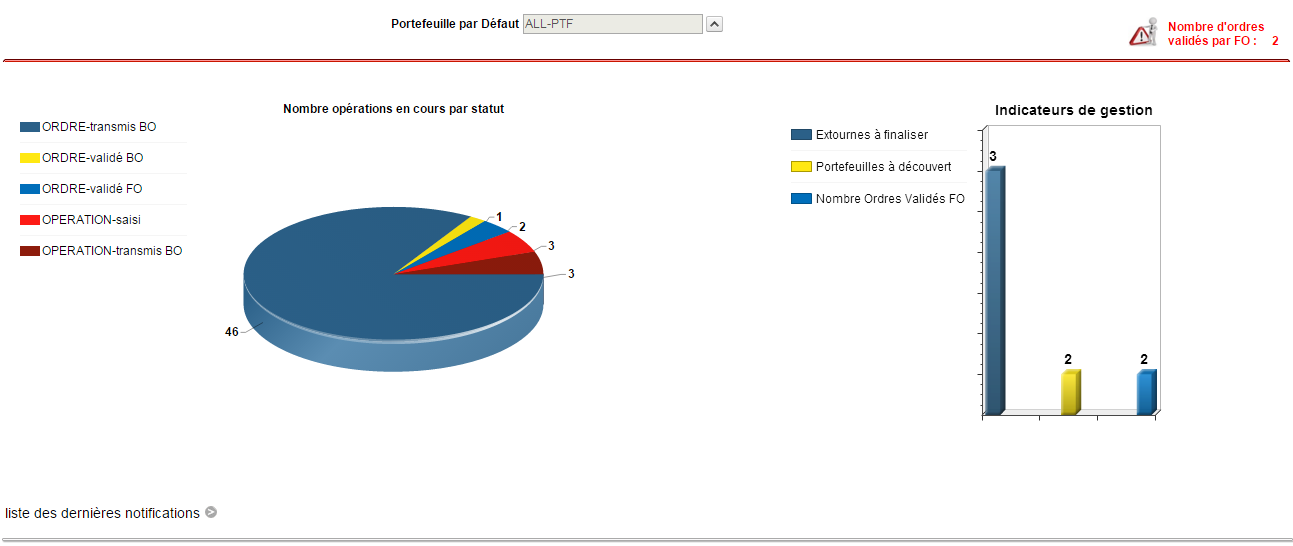
Les informations présentées sont:
L'entête
L'affichage statique
La partie fixe de l'entête contient
votre Logo ………………………………………………………..La version du logiciel ………………………..les liens d'aide et de gestion de la session

les liens d'aide et de gestion de la session vous donnent accès à:
- Nouvelle Page qui ouvre une nouvelle fenêtre de votre navigateur avec la page d'accueil. Vous pouvez naviguer dans S@M avec cette nouvelle page et donc avoir plusieurs fenêtres distinctes de S@M.
- Aide en ligne qui ouvre une page de documentation pour obtenir de l'aide concernant S@M.
- Support Utilisateur permet de contacter directement les équipes d'administration de S@M.
- Mot de passe qui permet de réinitialiser son mot de passe.
- Logout qui permet de mettre fin proprement à la session S@M.
L'affichage variable
le contenu de la barre de navigation est variable en fonction des écrans consultés. Elle comprend Le chemin de navigation pour accéder à l'écran
Exemple : si vous êtes dans la rubrique “Liste portefeuilles”, la barre sera la suivante :

Les paramètres de session
Le portefeuille ou le fond par défaut

Le portefeuille ou le fond par défaut est accessible à tous les utilisateurs quel que soit leur profil.
Cette fonctionnalité permet de sélectionner le portefeuille qui va conditionner l'affichage des informations sur les écrans.
Ce choix est intéressant si l'on souhaite réaliser diverses opérations ou consulter des données d'un même portefeuille sur différentes pages de S@M. En effet, chaque page présentant cette fonctionnalité sera automatiquement initialisée avec ce portefeuille .
Pour en choisir un :
- cliquer sur l'icône avec un '^' situé à droite de la barre de sélection du portefeuille.
- Sélectionner un portefeuille dans la liste (vous pouvez faire une recherche en haut à gauche).
Le filtre clients
Disponible uniquement pour le Front Office

Le Filtre clients est accessible aux utilisateurs ayant le profil Front Office. Il permet de limiter à un ensemble de clients, les portefeuilles que l'on veut traiter:
- Mes clients : les clients dont je suis le responsable de compte - gérant de premier niveau
- Les clients Backup : les clients dont je suis le gérant de deuxième niveau - relation 2
- Les non clients : les non clients peuvent être des prospects ou des pseudo clients utilisés pour simuler des portefeuilles modèles.
- Tous les clients : l'ensemble des clients appartenant aux trois catégories “Mes clients” “Les clients Backup”, “Les non clients”.
Le filtre client conditionne la liste des portefeuilles par défaut
Pour changer le filtre clients :
- cliquer sur l'icône avec un '^' situé à droite de la barre de sélection du portefeuille.
- Sélectionner un type de filtre dans la liste.
Le menu

Pour faire apparaitre les options de menu présentées ci dessus, déplacez le curseur de la souris dans la zone des champs se trouvant dans le ruban rouge.
Après avoir sélectionné l'option de menu souhaitée, la barre du menu reste présente dans chaque écran. Pour revenir à l'écran d'accueil, il suffit de cliquer sur “Accueil” en dessous du ruban rouge.
Toutes les fonctionnalités de S@M sont accessibles depuis ce menu ou chaque option est représentée par un dessin et un thème.
Chaque option regroupe les accès aux écrans de S@M selon le thème par un effet “menu déroulant”.
Les principales options sont:
- Portefeuilles .: Les fonctions sur portefeuilles.
- Reporting ….: Les rapports clients
- Valeurs ………: Les fonctions sur les valeurs.
- Opérations ….: Les fonctions sur des ordres et opérations.
- Dépositaires ..: Les fonctions en rapport avec les dépositaires.
- Facturation ..: Les Editions de rapports préparatoires à la facturation .
- Risque ……..: Les fonctions de gestion des risques.
- Contrainte …..: Les fonctions de contraintes et d'exceptions sur les opérations.
- Fonds ………: Les fonctions de gestion des fonds.
- Benchmark …..: Les fonctions de benchmark avec les indices externes.
- Système …….: Les Fonctions relatives au fonctionnement de S@M.
Les indicateurs de gestion
Nombre d'ordres validés FO
non disponible pour le Front Office
Ce panneau permet de visualiser rapidement le nombre d'ordres validés par le Front Office, en attente d'être traités.
Les indicateurs graphiques
Affichage paramétrable via l'option de profil GROUPE_USER_PRINCIPAL
Les indicateurs de gestions présentent sous forme graphique un état des opérations en cours:
- Les opérations réparties par statut.
- Le nombre d'ordres en attente de validation MO (validées FO).
- Le nombre d'opérations d'extourne en cours.
- Le nombre de portefeuilles à découvert.
- La répartition des indicateurs en fonction du niveau du risque (Alerte, Critique).
Des éléments du graphiques sont actifs: en cliquant sur un élément graphique, l'écran associé pour gérer les éléments ciblés s'ouvre:
- Opération par statut ⇒ synthèse des ordres
- Ordres en attente de validation ⇒ synthèse des ordres
- Extournes en cours ⇒ Opérations extournantes en cours
Les tableaux des portefeuilles et des comptes consolidés
Ces tableaux récapitulent par compte la valorisation et la variation en % depuis le début d'année.
Les listes s'actualisent en fonction des paramètres de session Clients et Portefeuilles / Fonds par défaut.
Chaque portefeuille ou compte client est consultable en détail en cliquant sur le numéro de compte (libellé en rouge).
Piste d'audit
Dans plusieurs écrans de l'application, un bouton d'audit permet de connaitre les acteurs et dates des actions de création ou de mise à jour de l'objet consulté.
Les messages
- Messages d'informations: Le code est Ixx
- Messages d'erreurs: Le code est Exx
avec xx, le numéro du message
Outils de la page


