
Outils pour utilisateurs
Ceci est une ancienne révision du document !
Table des matières
Créer une opération
Pour revenir au menu de la page 'Création Opération', cliquez ici.
Description de l'écran : il permet de de créer une opération.
Aperçu global
Voici l'aperçu de cet écran :
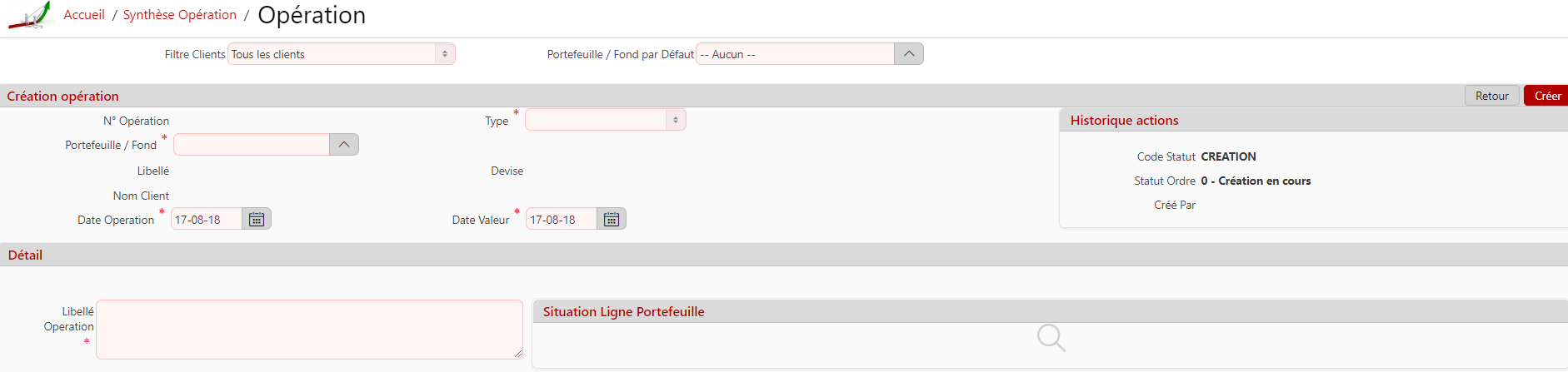
Sur cet écran se trouve :
- un bouton 'Retour'.
- un bouton 'Créer'.
- un panneau 'Impacts Opération sur portefeuille'.
- un panneau 'Situation Ligne Portefeuille'.
Champ pour sélectionner un portefeuille par défaut
Au dessus du formulaire de saisie se trouve un champ ressemblant à l'image suivante :

Si ce champ est déjà rempli, le formulaire d'ajout d'un ordre remplira automatiquement son champ 'Portefeuille' avec la valeur du portefeuille par défaut.
Bouton 'Retour'
Bouton 'Créer'
Une fois le formulaire de création d'opération renseigné, ce bouton permet de créer l'opération : le code statut de l'opération change son état en : 'TRANSMIS'.
Formulaire de saisie
Pour créer une opération, les champs avec un astérisque rouge doivent obligatoirement être saisis. Les autres sont facultatifs.
Des champs supplémentaires sont disponibles pour renseigner d'autres informations. Ils ne sont pas obligatoires pour la création d'une opération.
Sélection du "Type Opération" et la région Détail
Selon le type d'opération, les nouveaux champs contextuels sont :
- “Entrée titre” et “Sortie titre”
- Valeur,
- Quantité de titres entrés ou sortis,
- Type Prix - par exemple cours ou prix moyen d'achat
- Prix Achat Echange - si le type de prix est “cours” alors le prix d'achat d'échange est calculé avec le cours le plus récent.
- Détachement coupon, “Détachement dividendes” “Détachement distribution”:
- Valeur qui est le titre faisant l'objet du détachement
- “Valeur Unitaire” qui correspond au prix du coupon, du dividende ou de la distribution
- Echange
- Valeur - source,
- Valeur Destination,
- Quantité à transférer,
- Quantité Source (parité source), “
- Quantité Attribuée (parité cible),
- Type Prix - par exemple cours ou prix moyen d'achat
- Prix Achat Echange: si le type de prix est “cours” alors le prix d'achat d'échange est calculé avec le cours le plus récent.
- “Attribution gratuite”
- Valeur,
- Quantité Source - parité sur la valeur,
- Quantité Attribuée - parité attribuée
- “Opération Espèces”
voir ci après Cas particulier “Opérations espèce” et “Sous Type Espèces”
- “Opération Transfert compte titre”
- Portefeuille,
- Portefeuille destination,
- Valeur,
- Quantité
- Prix achat échange
- “Opération Transfert espèces”
- Portefeuille,
- Portefeuille destination,
- Montant
- “Opération Split”
- Valeur,
- Parité source,
- Parité destination
Cas particulier "Opérations espèce" et "Sous Type Espèces"
Une opération espèce nécessite des informations complémentaires qui ne s'affichent que dans ce cas précis:
- Le sous type Espèce qui doit être obligatoirement renseigné
- Le montant Espèce qui doit être obligatoirement renseigné
- Le flag net investi calculé est affiché à titre d'information.
La liste “Sous Type Especes” est gérée par l'administrateur fonctionnel grâce à la page dédiée.
Zones spécifiques en fonction du sous type d'opération espèce
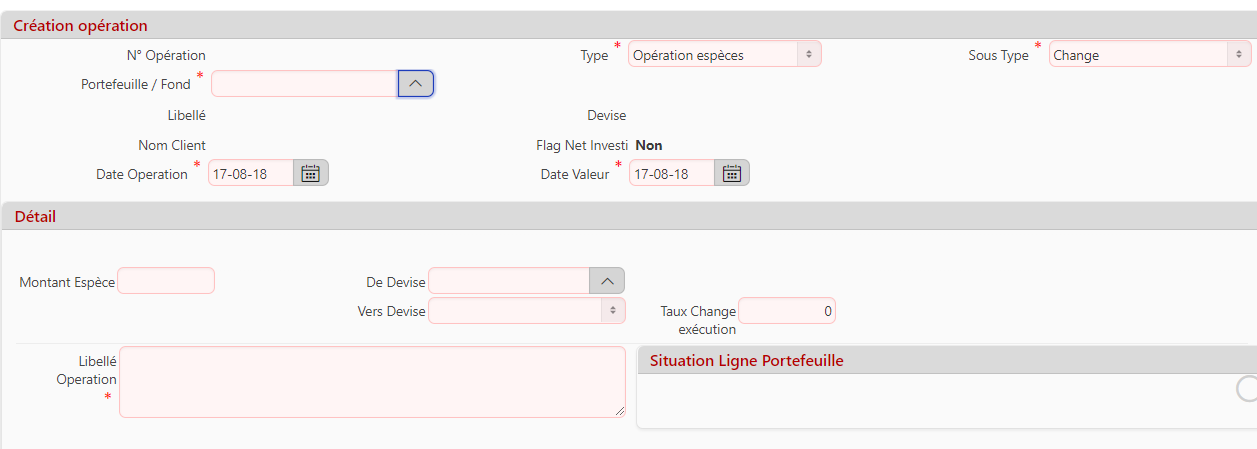
- “Change”
- De Devise,
- Vers Devise
- Montant espèces qui est le montant en devise source à changer
- Taux Change exécution - S@M affiche le dernier taux de change référencé entre les devises. Vous pouvez ajuster ce taux de change
Ecran “Opération de change”
- Autres “Sous Type Espèces”
- Devise
- Taux Change exécution - S@M affiche le dernier taux de change référencé entre la devises du système (Euro) et la devise cible de l'opération. Vous pouvez ajuster ce taux de change
Sélection d'un portefeuille
Si vous avez indiqué un portefeuille par défaut alors le champ “Portefeuille” est renseigné automatiquement.
Sinon renseignez ce champ.
Après la sélection d'un portefeuille, les champs 'Devise ', 'Libellé ', 'Nom Client' liés à ce portefeuille se remplissent automatiquement.
Le champ 'Libellé' devient actif: en cliquant dessus, vous accédez à une fenêtre Pop-Up pour visualiser les lignes du portefeuille.
Champ 'Date d'opération'
Ce champ permet de renseigner la date d'opération d'une opération. Lors de la création d'une opération, le champ est alimenté par défaut avec la date du jour.
Champ 'Date de valeur'
Ce champ permet de renseigner la date de valeur d'une opération. Par défaut, c'est la date du jour.
Sélection d'une valeur
Après la sélection d'une valeur, les champs 'Valeur Libellé long', 'Classe valeur'', 'Valeur Devise Cotation', 'Valeur Identifiant' se remplissent automatiquement.
Champs 'Frais'
Les champs de frais seront à renseigner une fois l'opération créée. ils pourront être saisis et modifiés tant que l'opération n'est en statut TERMINE
Panneau 'Situation Ligne Portefeuille'
Ce panneau affiche un rapport permettant de visualiser la situation de la ligne de la valeur sélectionnée sur le portefeuille sélectionné. Voici un aperçu :

Panneau 'Impacts Opération sur portefeuille'
Ce panneau affiche un rapport permettant de visualiser l'impact de l'opération sur le portefeuille.
La colonne “Cash Flow” affiche la valeur prise en compte pour le calcul des performances alors que les autres colonnes affichent l'impact de cette opération sur le portefeuille.
Voici un aperçu pour un change de 380 000 € en dollars américains:

Outils de la page


