
Outils pour utilisateurs
Table des matières
Ordre à valider MO
Description de l'écran : il permet de visualiser les ordres dont le statut est 'Ordre validé FO'. Cet écran permet au Middle-Office de transmettre les ordres au Back-Office en modifiant leur statut.
Aperçu global
Voici l'aperçu de cet écran :

Sur cet écran se trouvent :
- Un champ pour 'sélectionner un portefeuille par défaut'.
- Un champ 'Statut à positionner'.
- Un bouton 'Exécuter'.
- Plusieurs rapports pour visualiser les ordres à valider MO.
- Un icône du 'crayon' pour consulter l'ordre.
Champ pour sélectionner un portefeuille par défaut
Ce champ correspond au portefeuille par défaut partagé dans l'application et transverse à tous les écrans.
Il permet à cet écran de préciser le portefeuille sur lequel on souhaite visualiser les ordres à valider pour le Middle-Office.
Champ 'Statut à positionner'
Ce champ permet de faire évoluer le statut des ordres sélectionnés avec l'un des statuts sélectionnés suivants :
* Ordre transmis BO.
* Ordre validé BO.
* Ordre envoyé BO.
* Annul BO.
EXEMPLE : Si on sélectionne l'ordre 10513 de l'aperçu de cet écran, que l'on choisi 'Ordre validé BO', cette ordre passera du statut 'Ordre validé FO' au statut 'Ordre validé BO' après avoir cliqué sur 'Exécuter'.
Liste des ordres de l'écran Ordres à valider MO
Toutes les colonnes des rapports de l'aperçu ne sont pas affichées, faute de place.
Les ordres à valider MO sont présentés avec une rupture par 'Statut Ordre'.
Si l'ordre numéro 10513 passe au statut “Ordre validé BO”, alors la ligne de cet ordre sera visible dans le rapport regroupant les “Ordre validé FO” :

En cliquant sur le contenu de la colonne “N° Portefeuille”, S@M ouvre une fenêtre Pop-Up pour visualiser les lignes du portefeuille en vision disponible.
En cliquant sur le contenu de la colonne “Libellé PTF”, S@M ouvre une fenêtre Pop-Up pour visualiser l'historique des opérations du portefeuille.
Sur chaque ligne, un bouton “edit” permet d'éditer l'ordre au format PDF.
En cliquant sur le crayon de l'ordre concerné, la fenêtre de l'ordre s'ouvre : Consulter l'ordre
La colonne Date Limite Cutoff technique
La date opération calculée par S@M est la date estimée de l'opération à condition que l'ordre soit transmis au dépositaire AVANT la date limite de cutoff technique.
Si l'ordre est transmis après cette date alors la date opération ne pourra pas être tenue.
Consulter un ordre
Avant de modifier le statut, le gestionnaire peut consulter en détail l'ordre en cliquant sur le crayon.
Une nouvelle fenêtre de l'ordre s'ouvre :
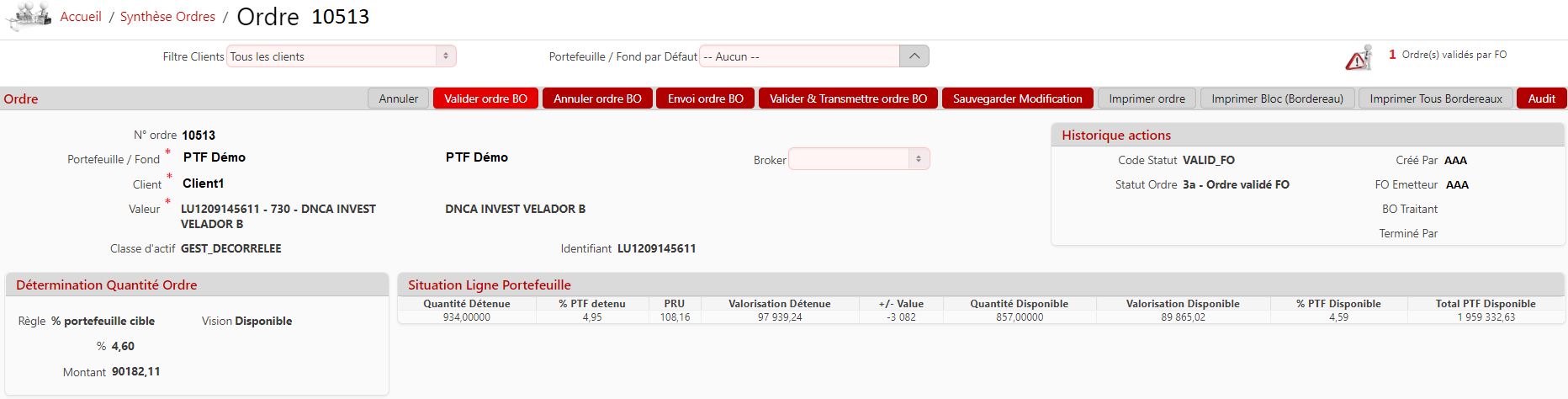
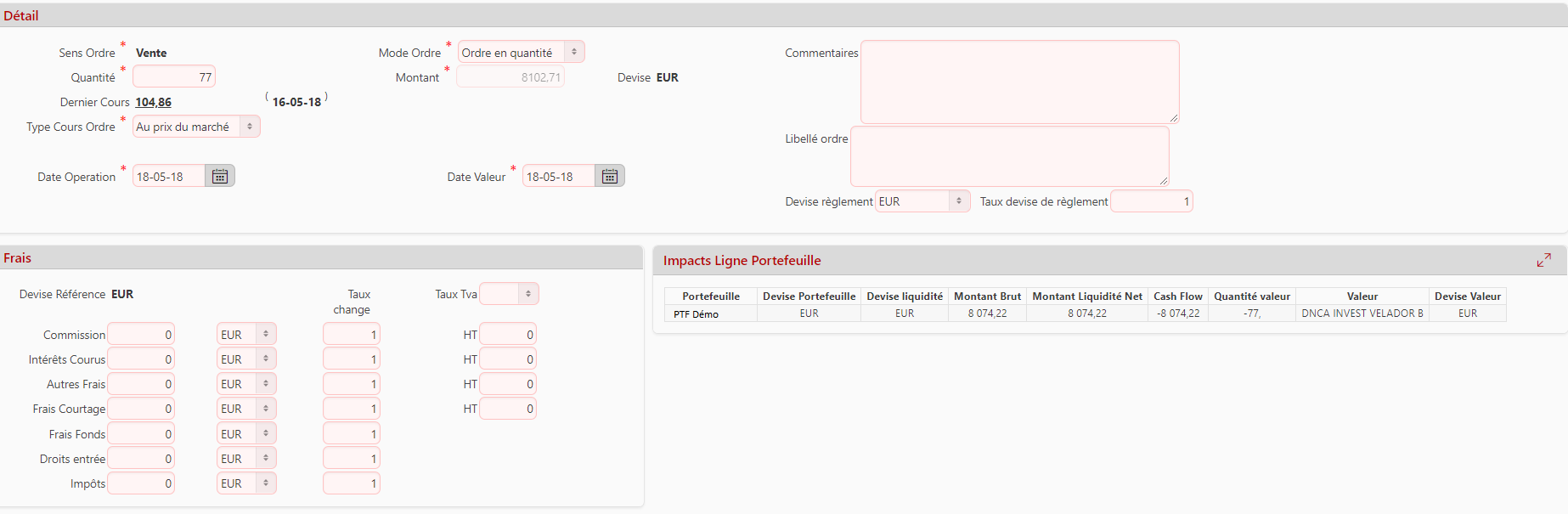
Sur cet écran, on retrouve :
- les informations générales de l'ordre avec son statut actuel
- la situation de la ligne du portefeuille
- le détail de l'opération
- les frais
- l'impact sur la ligne du portefeuille
Depuis cet écran, le gestionnaire peut faire évoluer le statut avec les boutons 'Valider ordre BO', 'Annuler ordre BO', 'Envoi ordre BO'.
Si aucune action est faite, l'écran peut être fermé pour revenir à l'écran 'Ordre à valider MO'.
Bouton "Exécuter"
Ce bouton permet de déclencher les actions sur les ordres sélectionnés avec mise à jour du statut renseigné dans le champ “Statut à positionner” et édition des bordereaux d'ordres.
Une fois actionné, les statuts sont modifiés et un bordereau est édité. Le navigateur propose de le sauvegarder. Ce bordereau contient autant de pages qu'il y a de combinaisons “Dépositaire - Valeur - Sens Ordre” différentes.
Outils de la page


