
Outils pour utilisateurs
Table des matières
Gestion des accès
Description de l'écran : il permet définir si un groupe d'utilisateurs peut accéder ou non à une page de l'application.
Lorsqu'une page est en “Read-Only”, il n'est pas possible de modifier les informations restituées sur celle ci mais simplement de les visualiser.
Aperçu global
Voici l'aperçu de cet écran :
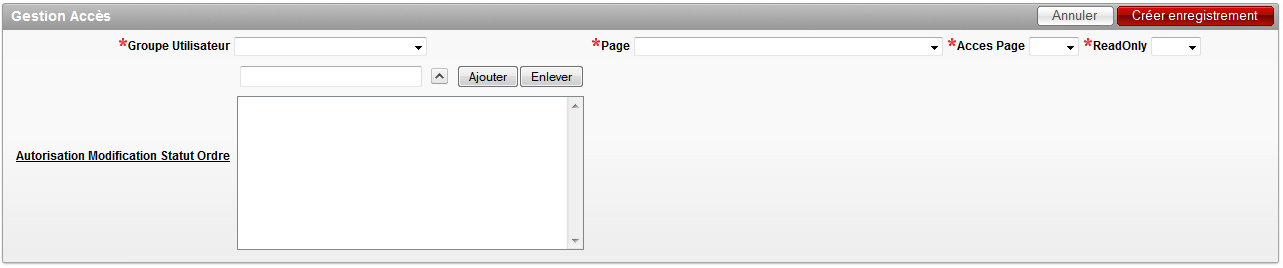
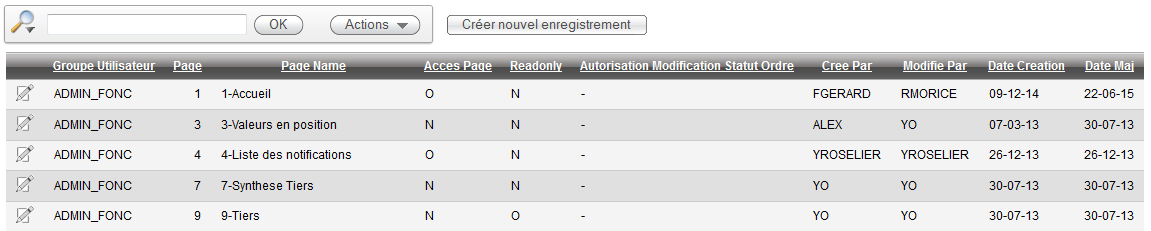
Sur cette écran se trouve :
- un formulaire afin de créer/modifier un accès.
- une barre de recherche.
- un bouton “Créer nouvel enregistrement”.
- un rapport affichant la liste des accès enregistrées.
Formulaire de saisie/modification
Pour créer un accès à une page, il faut renseigner tous les champs avec astérisque rouge.
Pour valider la saisie, cliquer sur le bouton “Créer enregistrement”.
La page 50 (création/modification d'un ordre) et 53 (création/modification d'une opération) présente un autre contrôle afin qu'un groupe d'utilisateurs puisse modifier l'ordre/opération. Il est possible de modifier l'ordre/opération si le champ “Autorisation Modification Statut Ordre” contient le statut dans lequel se trouve l'ordre/opération. Pour remplir ce champ, il faut sélectionner un statut grâce au champ situé au-dessus de ce dernier et cliquer sur le bouton “Ajouter”.
Si on souhaite retirer un statut, il faut le sélectionner et cliquer sur “Enlever”.
Bouton "Créer nouvel enregistrement"
Ce bouton permet de réinitialiser le formulaire de la page : le formulaire revient à l'état : 'ajout d'un accès'. En effet, si l'on est en train de modifier un accès mais que l'on souhaite finalement en ajouter un nouveau, il faudra cliquer sur ce bouton pour commuter l'état du formulaire de 'modification' à 'ajout'.
Rapport des accès
Ce rapport affiche tous les accès des pages de l'application. En cliquant sur l'icône de la première colonne, le formulaire de la page se remplit avec les données de la ligne. Il est possible de modifier cet accès en cliquant sur le bouton “Appliquer modification”.
Outils de la page


