
Outils pour utilisateurs
Ceci est une ancienne révision du document !
Table des matières
Visualisation des lignes d'un portefeuille
Description de l'écran : Cet écran permet de visualiser l'ensemble des lignes d'un portefeuille et d' exécuter les opérations suivantes:
- Créer un nouvel ordre sur le portefeuille
- Créer un Ordre sur une valeur déjà en portefeuille
- Simuler des modifications sur le portefeuille et créer automatiquement des ordres qui valident la simulation: le bouton 'Simulation Portefeuille'
- Générer le rapport financier client du portefeuille le bouton 'Reporting Client et affichage de la performance ligne'
- Consulter l'historique des performances du portefeuille : le bouton 'Historique des Performances annuelles'
Aperçu global
Voici l'aperçu de cet écran :
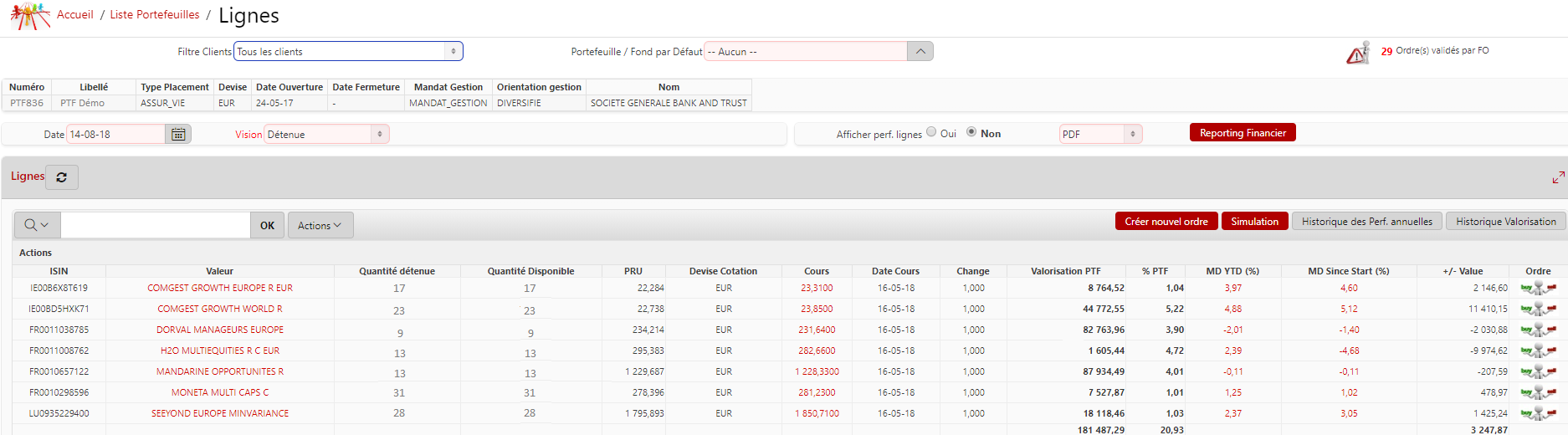
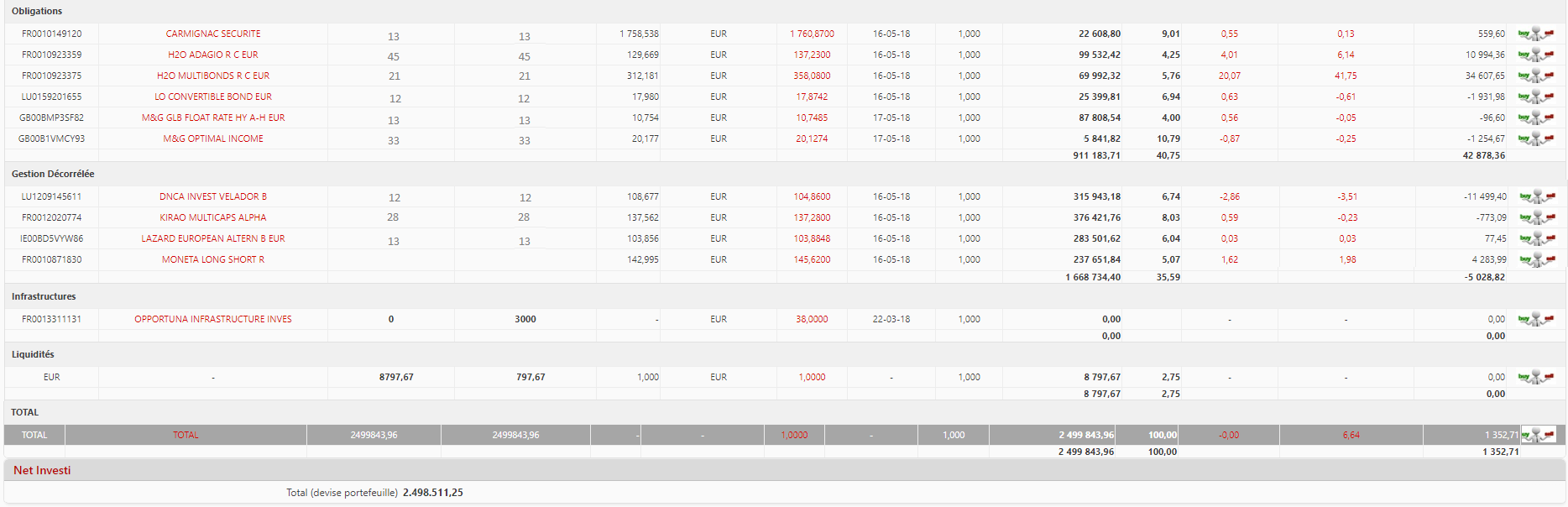
Sur cette page vous pouvez visualiser:
Le portefeuille sélectionné
Ce rapport rappelle les données du portefeuille (N°, libellé, devise, date ouverture, …) dont les lignes sont affichées.
Sélection Date
Pour consulter la situation du portefeuille à une date antérieure, modifier la date qui est affichée à la date du jour par défaut, l'état se rafraîchit automatiquement.
Le rapport vous affiche pour chaque valeur la quantité réellement détenue sans prendre en compte les opérations en cours à cette date. C'est la “vision Détenue” et non pas la “vision Disponible” qui s'affiche.
Sélection Vision du portefeuille
Vous avez la possibilité de consulter les lignes de portefeuille selon deux visions :
- la vision Détenue
- la vision Disponible
La vision Détenue
Cette option vous permet de consulter les valorisations et performances du portefeuille sélectionné SANS prendre en compte les ordres et opérations qui sont en cours de traitement.
S@M affiche l'état réel du portefeuille au moment de la demande d'édition du rapport
La vision Disponible
Cette option vous permet de consulter les valorisations et performances du portefeuille sélectionné AVEC prise en compte des ordres et opérations qui sont en cours de traitement.
S@M affiche l'état du portefeuille tel qu'il sera lorsque les transactions en cours auront été dénouées.
Exemple
Un membre du Front-Office a créé un ordre d'achat pour la valeur 'LVMH' avec une quantité de '2000'. Comme l'ordre est en cours de traitement, la quantité détenue pour cette valeur est de 0 si le portefeuille n'avait pas de quantité pour cette valeur dans le passé. La ligne du portefeuille concernée s'affiche comme l'image suivante si la vision détenue est sélectionnée:

Cette même ligne s'affiche comme l'image ci-dessous si la vision disponible est sélectionnée :
 Vous pourrez par exemple visualiser la valorisation du portefeuille ou encore le pourcentage que possède cette ligne sur le montant total du portefeuille.
Une fois l'ordre/opération validé par le Back-Office, la ligne s'affiche comme ci-dessous :

Pour avoir plus d'informations sur les fonctionnalités d'une ligne d'un portefeuille, référez-vous au paragraphe''ligne d'un portefeuille'' plus bas dans cet article.
Reporting Financier et affichage de la performance des lignes
Le bouton Reporting Financier permet d'éditer le rapport financier client du portefeuille au format choisi.
Le selecteur 'Afficher perf. lignes reporting' oui/non indique si l'on affiche la performance de chaque ligne dans le rapport.
Le bouton 'Créer nouvel ordre'
Ce bouton permet de créer un ordre d'achat ou de vente sur le portefeuille sélectionné. Pour plus d'information sur le processus de création d'un ordre, consultez le Cycle de Création d'un Ordre.
Le bouton 'Simulation'
Le bouton 'Historique des Performances annuelles'
Lorsque vous cliquez sur ce bouton, Une fenetre s'ouvre sur l'écran de détails de la performance annuelle YTD du portefeuille.
Le bouton 'Historique Valorisation'
Lorsque vous cliquez sur ce bouton, une fenêtre s'ouvre sur l'écran présentant la courbe d'évolution de la valorisation d'un portefeuille.
Ligne d'un portefeuille
Voici un exemple de ligne :

Par défaut, vous pouvez visualiser :
- le numéro ISIN.
- la valeur.
- la quantité détenue.
- le PRU.
- la devise cotation.
- le cours.
- la date cours.
- le Change.
- la valorisation PTF.
- le % PTF.
- le MD YTD.
- le MD Since Start.
- la +/- Value.
- la colonne 'Ordre' pour créer un ordre.
Colonne ISIN
Cette colonne comporte un identifiant unique qui caractérise une valeur. Ce code ISIN comporte 12 caractères dont les 2 premières lettres correspondent à la nationalité de l'entreprise.
Colonne Valeur
Elle affiche la valeur relative à la ligne. Vous avez la possibilité de cliquer dessus. Une fenêtre Pop-Up s'ouvrira pour afficher l'historique des opérations de cette valeur en lien avec ce portefeuille.
Colonne 'Quantité détenue'
Colonne 'Quantité disponible'
La quantité disponible correspond à la somme de la quantité détenue et de la quantité des ordres/opérations en cours de traitement sur la valeur du portefeuille.
Colonne 'PRU'
Le PRU (Prix de Revient Unitaire) est la moyenne du prix d'achat d'une unité pour une valeur en position dans le portefeuille.
Voici la formule théorique de calcul :
(qté restante * dernier PRU + qté_entrée * cours_entrée + frais) / (qté restante + qté_entrée)
Voici un exemple d'opérations :
| Type opération / ordre | Quantité | Prix | Frais | Calcul PRU |
|---|---|---|---|---|
| Entrée | 100 | 4 | 10 | 4,1 |
| Entrée | 50 | 5 | 10 | 4,6667 |
| Sortie | 60 | 3 | 10 | |
| Entrée | 60 | 6 | 10 | 5,1467 |
- pour la première ligne : PRU = ( 100*4 + 10) / 100
- pour la deuxième ligne : PRU = ( 100*4,1 + 50*5 + 10 ) / (100 + 50)
- pour la dernière ligne : PRU = ( 90*4,6667 + 60*6 + 10 ) / ( 90 + 60 )
Colonne 'Devise Cotation'
Colonne 'Cours'
Cette colonne affiche le dernier cours pour la valeur associée. Si vous cliquez sur ce chiffre, une fenêtre Pop-Up affiche l'évolution du cours de la valeur.
Colonne 'Date cours'
Cette colonne correspond à la dernière date connue pour ce cours.
Colonne 'Change'
Colonne 'Valorisation PTF'
Ce chiffre correspond à la quantité détenue multipliée par le cours actuel de la valeur.
Colonne '% PTF'
Colonne 'MD YTD'
Ce chiffre est calculé par la 'Méthode Dietz' par rapport à l'année actuelle.
En cliquant sur le chiffre de cette colonne, l'application S@M ouvre une fenêtre Pop-up pour visualiser le détail de la performance de cette ligne sur l'année actuelle.
Plus de détails concernant le calcul de la méthode Dietz grâce au lien ci-dessus !
Colonne 'MD Since Start'
Ce chiffre est calculé par la 'Méthode Dietz' depuis que cette valeur est en position dans le portefeuille.
En cliquant sur la chiffre de cette colonne, l'application S@M ouvre une fenêtre Pop-up pour visualiser le détail de la performance de cette ligne depuis que la valeur de la ligne est en position dans le portefeuille.
Plus de détails concernant le calcul de la méthode Dietz grâce au lien ci-dessus !
Colonne '+/- Value'
Cette information correspond à la variation en plus ou en moins du PRU - Prix de revient unitaire - par rapport au cours du jour.
Elle est obtenue par le calcul suivant :
+/- Value = quantité_détenue * ( cours - PRU ) * taux_de_change
Colonne 'Ordre'
En cliquant sur l'image de cette colonne, une nouvelle fenêtre s'affiche pour créer un nouvel ordre sur le portefeuille sélectionné et la valeur de la ligne.
Cas d'une obligation avec coupon (ou d'un compte à terme avec intérêts)
Voici un exemple :

On remarque la présence de deux lignes :
- une pour l'obligation en tant que valeur.
- l'autre qui correspond au coupon associé à cette valeur.
Le coupon est calculé suivant les champs renseignés dans la partie "Coupons" de cette page :

Le coupon commence le 18 janvier 2014 avec une période de 1 an. Entre chaque période, un détachement coupon est réalisé et le coupon repasse à 0. Le coupon augmente chaque jour pour atteindre sa valeur maximale ('pourcentage coupon' * 'quantité') en fin de période.
Le début de la dernière période est le 18 janvier 2015. A ce jour (27 juillet 2015), il a 191 jours d'écart. Il est possible de retrouver la valeur actuelle du coupon grâce au calcul suivant :
| quantité * % coupon * (nb jours depuis début période / nb jours période) = valeur coupon actuelle. |
| 100000 * 0,0625 * 0,5232876712328767 = 3270,55 |
Il est possible de modifier le calcul du nombre de jour avec le paramètre Base taux. Une année aura potentiellement 365, 360 jours et les mois peuvent être tous à 30 jours.
% coupon * (nb jours depuis début période / nb jours période)
Soit ici : 0,0327.
Ratio sur le nominal
Si ce ratio est différent de 1, ce ratio intervient dans le calcul du coupon couru.
Exemple : pour un ratio positionné à 0.5, le coupon couru calculé précédemment deviendrait :
| quantité * % coupon * (nb jours depuis début période / nb jours période) * ratio = valeur coupon actuelle. |
| 100000 * 0,0625 * 0,5232876712328767 * 0,5 = 1635.27 |
De même ce ratio intervient sur la valorisation de l’obligation. Si le cours est de 103%, que l’on dispose de 100 000 obligation et que le ratio est de 0.5, la valorisation sera :
| quantité * cours * ratio = valorisaion |
| 100000 * 1,03 * 0,5 = 51 500 |
Outils de la page


