
Outils pour utilisateurs
Ceci est une ancienne révision du document !
Table des matières
Validation d'une simulation d'un portefeuille
Description de l'écran : Il permet de créer les ordres/opérations associés aux modifications apportées au portefeuille lors d'une simulation validée.
Aperçu global
Aperçu de cet écran :
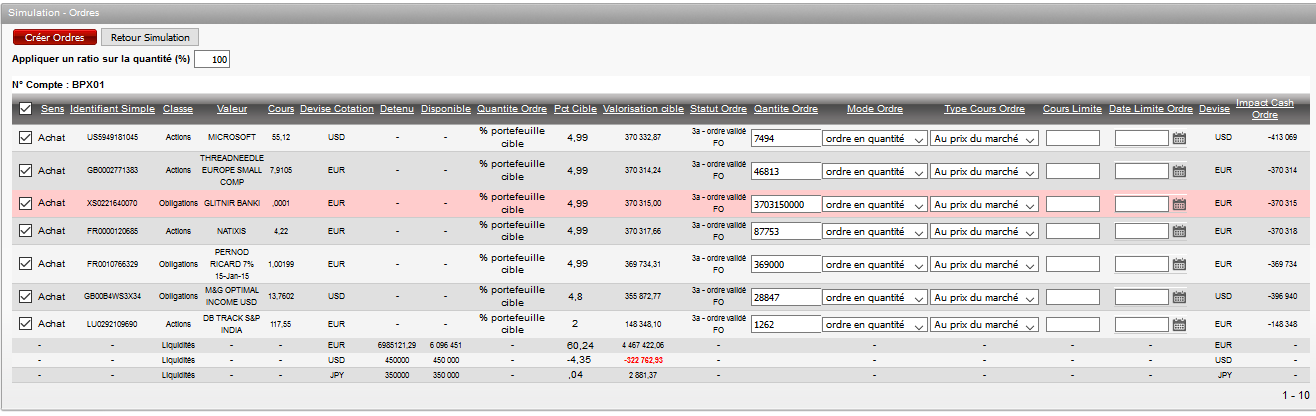
Il est composé de plusieurs éléments :
- le bouton “Creer Ordres”.
- le bouton “Retour Simulation”.
La console de configuration des ordres à créer
La console présente tous les ordres d'achat ou de vente à exécuter pour atteindre l'objectif fixé lors de la simulation.
Dans le cas d'un portefeuille modèle avec propagation, la console présente les ordres pour chacun des portefeuille.
La console permet de sélectionner un à un les ordres à créer à l'aide de la coche sur l'extrême gauche de chaque ligne.
La console permet de sélectionner en masse tous les ordres à créer à l'aide de la coche sur l'extrême gauche dans l'entête des colonnes. Avec cette coche, On peut soit tout sélectionner soit tout refuser.
Il est aussi possible ajuster chacun des ordres comme suit:
- en modifiant la quantité proposée par S@M
- en indiquant que l'ordre est en montant et non pas en quantité. Notez que cela ne permet pas de saisir le montant
- indiquer des information de terme avec un cours et une date limite.
Bouton 'Créer Ordres'
Une fois les informations renseignées sur la console de configuration, cliquez sur ce bouton pour créer les ordres.
Bouton 'Retour Simulation'
Cliquez sur ce bouton pour abandonner la création des ordres et revenir à l'étape 3 de la simulation.
Outils de la page


