
Outils pour utilisateurs
Table des matières
Personnaliser un rapport
Description de l'écran : Cet écran permet d'éditer un rapport en sélectionnant des rubriques à faire apparaître.
Aperçu global
Le principe reste le même que pour les autres rapports. Il y a d'abord un écran de sélection de critères, et un écran de validation des critères avant la génération du rapport.
La particularité de ce menu est que vous pouvez personnaliser les paramètres du rapport.
Ecran des critères de sélection du rapport :
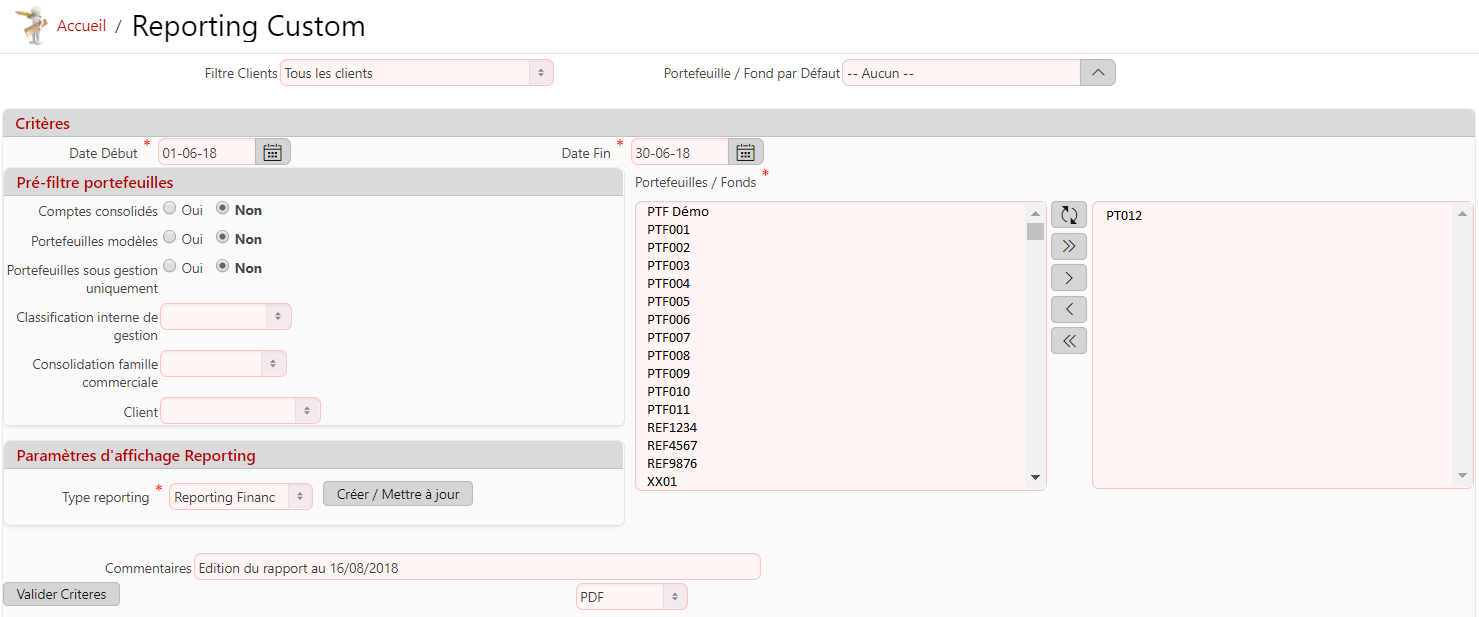
- La Date Début et la Date Fin : Période à laquelle on souhaite éditer le rapport
- Les pré-filtres portefeuilles permettent de réduire la liste des portefeuilles proposés
- Les Portefeuilles : sélection des portefeuilles à inclure dans le rapport
- Le Type reporting : rapport complet, reporting financier, historique des mouvemenets
- Les Commentaires : saisir le texte pour la recherche du rapport édité en arrière plan
- Le format du Rapport : PDF par défaut
- Bouton 'Valider Critères' : étape intermédaire avant la génération du rapport
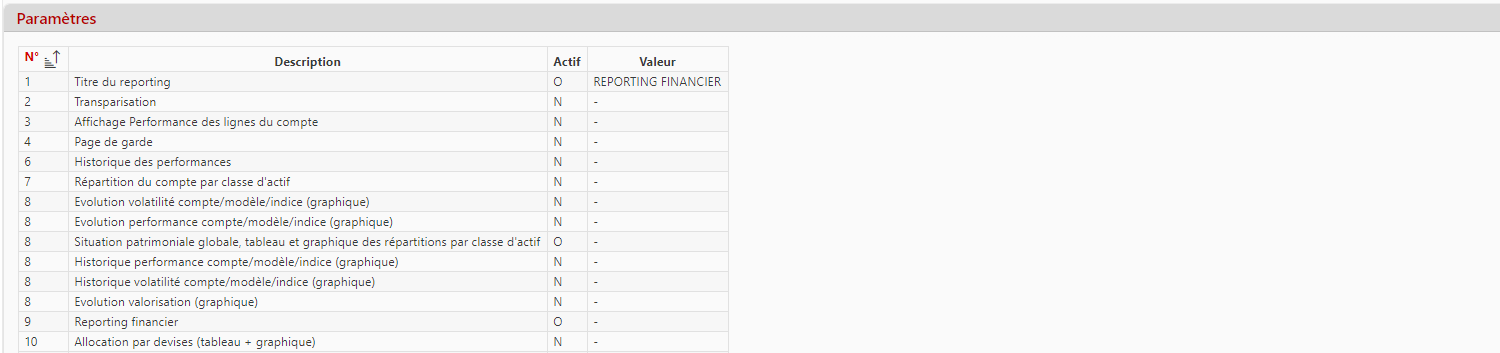
En fonction tu Type de reporting choisi, les paramètres s'affichent.
Types de rapport
Par défaut, il y a 3 types de rapport :
- Rapport complet
- Reporting financier
- Historique des mouvements
Après avoir sélectionné un type de rapport, les paraèmtres s'affichent dans la partie basse de l'écran. Grâce à la colonne 'Actif', on peut voir ceux qui apparaitront dans le rapport.
Si on souhaite ajouter ou supprimer un paramètre du rapport, il suffit de cliquer sur le bouton Créer / Mettre à jour.
Le bouton permet aussi de créer un nouveau type en en personnalisant les paramètres que l'on souhaite afficher.

Pour le paramètre concerné, modifier le statut Actif à Oui ou Non.
Mettre une Valeur par défaut le cas échéant.
Ecran de validation des critères avant génération du rapport :

Avant la génération de l'état, on vérifie si les paramètres sont corrects. Et on a encore la possibilité de modifier le commentaire et le format du rapport.
Si les paramètres sont corrects : on peut lancer le rapport en cliquant sur le bouton Edition ou le bouton Voir reporting arrière-plan.
Si les paramètres ne sont pas corrects ou incomplets : cliquer sur le bouton Modifier Critères pour revenir à l'écran précédent.
Edition en arrière plan
Quand le rapport est volumineux, le bouton Edition devient Edition en arrière-plan. Après avoir cliqué , le message suivant s'affiche :

Aller dans le menu : Reporting / voir Reporting Arrière-Plan :

Cet écran affiche la liste des rapports qui sont lancés en arrière plan.
On retrouve le rapport avec la date, le nom du fichier qui rappelle les dates de début et de fin du rapport, et le commentaire.
Cliquer sur “Télécharger en local” pour récupérer le rapport.
Outils de la page


