
Outils pour utilisateurs
Table des matières
Créer / Modifier classe d'actif
Description de l'écran : il permet de visualiser, de créer ou de modifier une classe d'actif. Une classe d'actif est une catégorie attribuée à une valeur et permet ainsi de caractériser les valeurs et leur mode de gestion.
Aperçu global
Voici l'aperçu de cet écran en mode création:
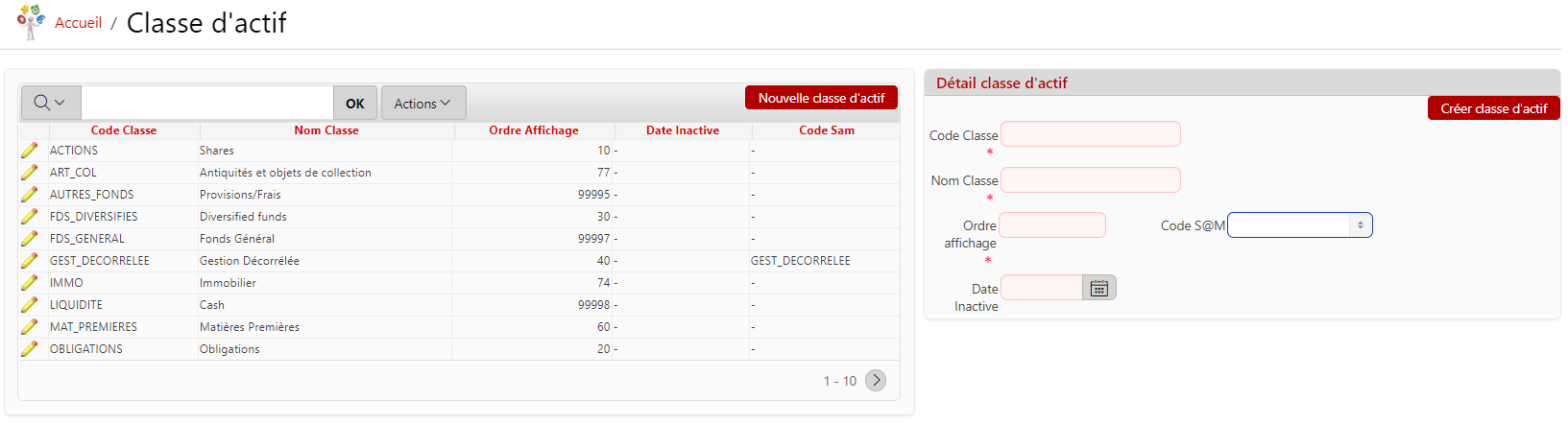
Cet écran se compose en 2 panneaux :
- La liste des classes d'actif existantes :
- Le rapport des classes d'actifs.
- Le bouton Nouvelle classe d'actif.
- Le formulaire 'Détail classe d'actif' pour créer ou modifier une classe d'actif.
Le Bouton "Nouvelle classe d'actif"
En cliquant sur ce bouton, S@M rafraichit la page en vidant toutes les informations qui se trouvent dans le formulaire “Détail classe d'actif” afin de pouvoir créer une nouvelle classe d'actif.
Si on souhaite créer une nouvelle classe après avoir modifié une classe existante, il faut cliquer sur ce bouton afin de réinitialiser le formulaire. A défaut de réinitialiser les champs, l'action ne sera pas une création mais une modification de la classe d'actif éditée.
Le Rapport des classes d'actifs
Ce rapport permet de visualiser l'ensemble des classes d'actifs.
Les informations affichées sont:
- Le code classe qui permet d'identifier de façon unique la classe d'actif.
- Le nom de la classe d'actif qui est utilisé dans les listes de valeurs et formulaires dans l'ensemble de l'application. On veillera à ce que ce nom permette d'identifier la classe sans ambiguïté
- L'Ordre d'affichage qui est un chiffre. Les listes de valeurs de la classe d'actifs dans S@M seront triées par ordre croissant en utilisant ce chiffre
- La Date inactive. Cette date permet d'invalider l'usage de la classe d'actif dans S@M. La classe d'actif avec une date inactive ne pourra plus être utilisée lors de la création d'une valeur
- Le Code S@M qui permet de typer la classe d'actif à des fins d'analyse.
En cliquant sur l’icône crayon situé à gauche de chaque ligne, S@M remplit le formulaire “Détail classe d'actif” avec les informations de la classe d'actif sélectionnée. Cela permet de modifier les informations de cette classe d'actif.
Le Formulaire Détail classe d'actif
Ce formulaire peut être utilisé pour deux fonctions:
- La création d'une nouvelle classe d'actif lorsque toutes les zones sont vierges d'information. Pour réinitialiser les champs et passer en mode création, cliquez sur le bouton “Créer nouvelle classe d'actifs” qui se trouve en haut à coté de la barre de recherche.
- La modification d'une classe d'actif. Ce mode modification est activé en cliquant sur l'icône crayon de la classe d'actif à modifier.
1 - Mode création de classe d'actif
Pour pouvoir créer une classe d'actif, tous les champs avec un astérisque rouge doivent être renseignés.
Champ 'Code' et 'Nom' : le code est principalement utilisé par S@M et le nom est le libellé qui sera restitué dans les écrans de S@M.
Champ 'Ordre Affichage' : il faut renseigner un entier.
Lors de la consultation des lignes d'un portefeuille, les lignes seront affichées regroupées par classe d'actif et triées par ordre d'affichage croissant.
Sélection 'Date Inactive' : Cette date permet de renseigner jusqu'à quelle date cette classe d'actif pourra être utilisée. Après cette date, il sera impossible de créer une nouvelle valeur avec cette classe d'actif. Ce champ est facultatif.
Le code S@M permet de conditionner le comportement de l'écran de création / modification d'une valeur. La finalité de ce code est de pouvoir analyser finement le contenu des portefeuille.
Les codes utilisés sur l'aperçu global sont:
- GEST_DECORRELEE : Lorsque la valeur est de type gestion décorrélée, le code GEST_DECORRELEE permet d'afficher sur Créer/modifier une valeur le champ “Gestion Décorrélée” pour qualifier les valeurs de type de gestion Décorrélée.
- PRIV_EQUITY : Lorsque la valeur est de type private equity, le code PRIV_EQUITY permet d'afficher sur Créer/modifier une valeur les champs “Strategie” et “Millésime” pour qualifier la valeur de classe private equity.
Une fois les champs renseignés, cliquer sur le bouton Créer classe d'actif
2 - Mode modification de classe d'actif
Après avoir cliqué sur l’icône crayon, les informations de la classe d'actif sont reportées dans ce formulaire et modifiables.
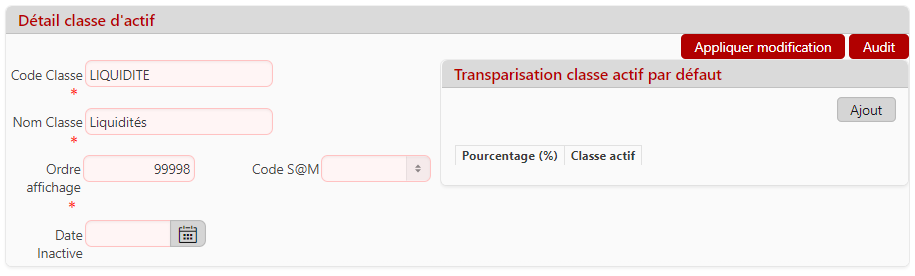
Effectuez les changements et cliquez sur le bouton Appliquer modification.
Transparisation classe d'actif par défaut
La région “Transparisation classe d'actif par défaut” apparait en mode modification. Elle permet de définir une répartition par défaut de la classe d'actif. Cette répartition par défaut est utilisée lorsqu'il n'y a pas de d'exposition par classe d'actif spécifiée sur la valeur.
Audit
En cliquant sur le bouton 'Audit', S@M ouvre une fenêtre Pop-Up affichant l'audit de cette classe d'actif.
Cas spécifiques
Outils de la page


